Sabtu, 14 Mei 2011

Cara mengatasi flashdisk yang mengalami write protect error


Anda tidak dapat membuang file atau memasukan file ke dalam Flash Disk. Upaya melakukan format pada Flash Disk mendapatkan pesan Write Protect. Flash Disk terkadang mengalami hal yang sama bila digunakan oleh computer berbeda. Dan tetap tidak dapat digunakan oleh computer anda, walaupun terkadang dapat bekerja pada computer lain

Tip dengan CHKDSK dan Format melalui Dos Prompt:Masuk ke DOS Prompt Windows XP dan ketik CHKDSK /F Drive letter : (chkdsk /f v:)
Selesai memeriksa dari Check Disk (CHKDSK), coba anda buang file yang ada pada Flash Disk dengan perintah Del drive letter:*.*. Contoh pada perintah membuang file dari Flash Disk di drive V: adalah DEL V:*.*

Sekali lagi anda coba format dengan perintah Dos Promt. Format V:
Atau gunakan cara melalui Computer Management dan lihat volume drive V, dan anda coba format. Bila masih terdapat pesan error lakukan boot pada computer

Result
Flash disk anda mengalami corrupt. Cara yang disebutkan diatas adalah untuk memperbaiki flash disk yang corrupt file dan mengalami file protect ketika mengcopy atau memindahkan data serta tidak dapat melakukan format.

Selesai melakukan format pada Flash Disk, tetapi anda mendapat pesan yang sama ketika melakukan format. Coba anda lakukan boot pada computer untuk me-refresh Windows XP agar mengenal Flash Disk anda. Bila masih mengalami hal sama, coba anda ulangi kembali melakukan chkdsk, bila masih terdapat pesan invalid link. Bila kedua kalinya anda masih mengalami hal tersebut, cara yang kami berikan tidak berlaku untuk flash disk anda

Kasus Flash Disk Write Protect terkadang hanya terjadi pada satu buah computer sementara beberapa waktu masih dapat digunakan oleh computer berbeda. Tetapi dapat juga langsung terjadi pada semua computer yang ketika anda menghubungkan Flash Disk anda baik pada sistem Windows XP atau OS lain

Hal lain dapat saja membuat error pada flash disk anda dan belum tentu disebabkan karena corrupt file yang membuat kasus seperti diatas.

cara mengatasi flashdisk yang mengalami write protect error

Anda tidak dapat membuang file atau memasukan file ke dalam Flash Disk. Upaya melakukan format pada Flash Disk mendapatkan pesan Write Protect. Flash Disk terkadang mengalami hal yang sama bila digunakan oleh computer berbeda. Dan tetap tidak dapat digunakan oleh computer anda, walaupun terkadang dapat bekerja pada computer lain

Tip dengan CHKDSK dan Format melalui Dos Prompt:Masuk ke DOS Prompt Windows XP dan ketik CHKDSK /F Drive letter : (chkdsk /f v:)
Selesai memeriksa dari Check Disk (CHKDSK), coba anda buang file yang ada pada Flash Disk dengan perintah Del drive letter:*.*. Contoh pada perintah membuang file dari Flash Disk di drive V: adalah DEL V:*.*

Sekali lagi anda coba format dengan perintah Dos Promt. Format V:
Atau gunakan cara melalui Computer Management dan lihat volume drive V, dan anda coba format. Bila masih terdapat pesan error lakukan boot pada computer

Result
Flash disk anda mengalami corrupt. Cara yang disebutkan diatas adalah untuk memperbaiki flash disk yang corrupt file dan mengalami file protect ketika mengcopy atau memindahkan data serta tidak dapat melakukan format.

Selesai melakukan format pada Flash Disk, tetapi anda mendapat pesan yang sama ketika melakukan format. Coba anda lakukan boot pada computer untuk me-refresh Windows XP agar mengenal Flash Disk anda. Bila masih mengalami hal sama, coba anda ulangi kembali melakukan chkdsk, bila masih terdapat pesan invalid link. Bila kedua kalinya anda masih mengalami hal tersebut, cara yang kami berikan tidak berlaku untuk flash disk anda

Kasus Flash Disk Write Protect terkadang hanya terjadi pada satu buah computer sementara beberapa waktu masih dapat digunakan oleh computer berbeda. Tetapi dapat juga langsung terjadi pada semua computer yang ketika anda menghubungkan Flash Disk anda baik pada sistem Windows XP atau OS lain

Hal lain dapat saja membuat error pada flash disk anda dan belum tentu disebabkan karena corrupt file yang membuat kasus seperti diatas.

Pengaruh RAM pada Prossesor

Memory(RAM) dan pengaruhnya pada performance
Sudah dibuktikan bahwa menambah memory pada sistem komputer dapat meningkatkan kinerja komputer. Jika tidak terdapat cukup ruangan pada memory untuk semua informasi yang diperlukan CPU, komputer harus menyediakan yang diketahui sebagai Virtual memori file, didalam pengerjaannya , cpu atau processor menyediakan tempat pada harddisk sebagai pengganti cadangan RAM.Proses ini , ditunjuk sebagai "swapping", membuat sistem menjadi lambat.Pada komputer rata-rata, CPU membutuhkan kira-kira 200ns(nanoseconds) untuk mengakses RAM dibanding 12.000.000ns mengakses pada harddisk.Bila ditimbang dari segi perspektifnya ,ini setingkat dengan yang pada normalnya 3 1/2 menit pekerjaan harus menghabiskan 4 1/2 bulan untuk menyelesaikannya.
Mengapa memory Ram mempengaruhi performance komputer?
Pertama-tama, bicara secara teknik, memory Ram tidak memiliki pengaruh apapun juga pada performance processor komputer.Ram memori tidak memiliki tenaga untuk membuat processor berjalan lebih cepat, itu dia, Ram memori tidak meningkatkan proses performance processor.
Jadi , apa hubungan antara RAM memori dengan performance? ceritanya menjadi tidak sesederhana seperti apa yang ada kita butuh sedikit lebih penjelasan bagaimana komputer berkerja untuk anda mengerti hubungan antara ram memori dengan performance komputer.
Processor komputer mencari instruksi yang tersimpan didalam Ram memori dari komputer untuk dikerjakan.Jika instruksi2x itu tidak tersimpan pada memori , mereka akan dikirim dari harddisk (floppy,cd-rom,flash disk, system penyimpanan lainnya. ) ke Ram memori yang kita ketahui proses ini sebagai "Loading" program.Jadi, semakin besar jumlah memori berarti semakin banyak instruksi yang tersimpan didalam memori , jadinya program yang besar bisa dikerjakan/Loading langsung.Semua operasi sistem sekarang berkerja dengan konsep multitask, dimana kita dapat menjalankan lebih dari satu program secara bersamaan.Anda dapat, sebagai contoh, bukalah word processor dan sebuah spreadsheet secara bersamaan kedalam Ram memori.Bagaimanapun juga , tergantung dari jumlah RAM memori yang anda punya pada komputer anda, ini bisa dilihat jika proses pada komputer anda lebih lambat atau seketika.Pertama, jika anda ingin komputer loading sebuah program dan tidak pas kedalam ram memori sebab hanya sedikit memori yang terinstall atau sebab sudah penuh , operasi sistem akan menampilkan pesan seperti "Insufficiant memori" (tidak cukup memori).Tetapi itu tidak akan terjadi sebab dengan feature sejak 386,mempunyai virtual memori.Dengan feauture yang sama, processor komputer membuat file yang disebut swap file, yang digunakan untuk menyimpan Ram memori data. Jadi ,jika anda mencoba untuk loading data yang tidak muat kedalam RAM, operasi sistem mengirimkan ke bagian swap file bagian dari program yang tersimpan didalam memori RAM tetapi tidak diakses, space bebas didalam Memori RAM dan mengijinkan program untuk di load.ketika anda mengakses bagian dari sistem komputer yang tersimpan didalam harddisk, proses kebalikannya terjadi , sistem yang tersimpan didalam bagian disk dari memori yang tidak terpakai pada saat itu dan mengirim balik isi memori itru kembali. Permasalahannya adalah harddisk sistem mekanik, dan bukan elektronik.Ini berarti data yang ditransfer antar harddisk dan RAMmemorimenjadi semakin lambat dari pada data yang terkirim antara processor dengan RAM memori. UNtuk anda mendapatkan ide dari magnitude, Processor berkomunikasi dengan RAM memory tipikal pada transfer rate 800 MB/s (100 MHz bus), ketika harddisk transfer ratenya adalah 33MB/s, 66MB/s dan 100 MB/s, tergantung pada teknologi mereka (DMA/33,DMA/66 dan DMA/100)Jadi, setiap komputer anda bertukar data dari memori ke swap file dari harddisk, anda dapat merasakan lebih lambat, sejak perubahan ini tidak seketika juga.Ketika kita menginstall lebih RAM memory pada komputer, kemungkinan kekurangan RAM memory da n memiliki pertukaran data dengan harddisk swap file akan semakin kecil and anda akan merasakan komputer anda lebih cepat dari sebelumnya. Untuk mendapat ide yang lebih jelas, katakanlah anda mempunyai komputer yang memiliki RAM 64mb dan semua program dibuka pada waktu bersamaan yang menyita 100MB.Ini berarti sistem itu memakai virtual memori , membuat pertukaran dengan harddisk.Bagaimanapun, jika pada komputer yang sama mempunyai 128mb, tidak akan diperlukan pertukaran data dengan harddisk (dengan program yang sama yang dibuka), membuat komputer itu lebih cepat.Semakin banyak peralatan yang anda tambahkan pada komputer, atau semakin tinggi aplikasi yang anda gunakan , semakin banyak RAM yang anda perlukan untuk komputer anda berjalan lancar .
Virtualmemori dan pengaruhnya pada performance
Ketika virtual memori membuat kemungkinan untuk komputer menjadi lebih mudah dalam menangani apllikasi yang besar dan rumit, dengan peralatan canggih apapun, hal ini datang dengan biaya. Biaya didalam kasus ini satu dari performance- virtual memori operasi sistem mempunyai lebih banyak hal untuk dilakukan dari pada operasi sistem yang tidak mendukung virtual memori. Ini berarti performance tidak akan lebih baik dengan virtual memori dari pada aplikasi yang sama dimana 100% memori-resident.
Bagaimanapun juga , ini bukanlah alasan untuk menyerah.Keuntungan dari virtual memori terlalu hebat untuk melakukan itu.Dan,dengan sedikit kesulitan, performance yang bagus adalah dimungkinkan.Hal yang mesti dilakukan untuk melihat sumber dari sistem yang mempengaruhi pemakaian yang berat dari sub sistem memori virtual.
Mendiamkan Komputer yang Berisik

Bekerja sangat keras membuat komputer Anda tidak bisa diam. Bahkan pada kondisi tertentu suara yang ditimbulkan dapat mengacaukan pekerjaan. Bila hal ini terjadi, segeralah “bungkam” komputer Anda.
Kipas CPU
Setiap processor keluaran tipe terakhir memiliki kipas karena memang kerja processor sangat cepat dan hal ini tentu saja mudah membuat komputer menjadi cepat panas. Oleh sebab itu, processor membutuhkan kipasnya sendiri. Salah satu alternatif selain mengganti kipas CPU adalah dengan menjalankan aplikasi penghematan energi untuk CPU seperti Rain agar kecepatan putaran atau waktu putaran dapat dikurangi.
Sebenarnya CPU tidak membutuhkan tenaga yang banyak jika hanya dipergunakan untuk hal-hal kecil, seperti mengetik atau sekedar menyetel MP3. Anda akan tersadar kapan saja umumnya CPU Anda bekerja lebih berat.
Saat ini sudah banyak model kipas CPU yang menarik dan tidak berisik. Namun jika memang CPU Anda bekerja sangat keras dan Anda harus menjalankan kipas dengan kecepatan yang lebih rendah, ada baiknya Anda menambah system pendingin yang tidak berisik lagi. Selain suara menjadi hilang, CPU Anda akan tetap terjaga temperaturnya.
Kipas Casing
Kipas pada casing dapat ditiadakan hanya saja hal ini dapat membuat komputer Anda menjadi lebih panas. Apalagi bila tidak ada ventilasi yang cukup baik pada dinding casing. Untuk kipas casing ini Anda dapat lebih bebas memilih. Anda dapat mengganti kipas dengan suara yang lebih sepi dari yang sudah ada. Sebelumnya perhatikanlah ukuran yang digunakan oleh komputer Anda tersebut. Cobalah untuk menggunakan kipas yang lebih besar ukurannya dengan kecepatan yang lebih rendah. Kipas yang semakin besar dapat membuang udara panas lebih banyak. Oleh sebab itu, tidak akan menjadi kendala bila ternyata kipas memang harus berjalan lebih lamban karena memang jumlah udara panas yang buang tetap sama. Perhatikan juga nilai decibel jika memungkinkan.
Umumnya kipas untuk computer bekerja dengan nilai decibel sekitar 20 dB sampai 60 dB. Anda dapat membeli kipas yang berukuran 25 dB-30 dB. Jika ruang terlalu penuh juga dapat menyebabkan panas. Oleh sebab itu, ada baiknya mengurangi satu dua kartu komponen yang tidak perlu. Mengenai kipas ini keterangan selau tersedia. Apalagi untuk kipas-kipas yang memang dirancang untuk mengurangi suara bising. Pada boks atau buku manual atau bahkan brosurnya umumnya akan tertulis keterangan-keterangan seperti nilai decibel, kecepatan, dan daya listrik yang dibutuhkannya untuk beroperasi.
Kipas Chipset
Ada beberapa chipset menggunakan kipas. Hal ini disebabkan ada beberapa chipset yang memiliki CPU sendiri. Sehingga, chipset tersebut memberikan konstribusi panas terhadap
komputer Anda.
Ukuran kipas yang digunakan umumnya adalah 40x40x10 mm. Dan Anda dapat mengganti kipas tersebut dengan cara copot pasang biasa. Namun sayangnya, tidak semua chipset menggunakan teknik penempelan atau mounting standar. Ada juga beberapa yang menggunakan mounting khusus sehingga bila ingin menyingkirkan suaranya Anda hanya memiliki dua pilihan. Membeli chipset yang baru atau melepas yang lama dan mengganti sistem pendingin computer Anda. Bila ingin menggantinya yang lebih besar dengan kecepatan putar yang lebih kecil, Anda harus selalu memantau temperatur komputer.
Jika chipset baru menjadi pilihan, perhatikan baik-baik keterangan yang diberikan. Untuk chipset yang memiliki fitur silent atau tidak berisik, umumnya akan jelas diterangkan.
Harddisk
Setelah kipas-kipas tadi, satu lagi komponen yang tidak kalah berisiknya adalah harddisk
Apa yang menyebabkan harddisk bersuara ketika bekerja? Karena dalam harddisk juga terdapat sistem mekanik. Suara yang ditimbulkan tersebut disebabkan oleh piringan-piringan yang berputar. Tidak hanya perputaran piringan yang membuat harddisk berbunyi saat beroperasi, perpindahan head pada harddisk juga dapa menimbulkan suara
yang menyebalkan. Bahkan dapat lebih kencang dari suara putarannya sendiri.
Sebenarnya suara-suara harddisk dapat diredam dengan menggunakan sebuah alat peredam. Namun, hal ini terkadang tidak dianjurkan karena dapat membuat harddisk menjadi panas. Alat peredam tersebut dapat dibuat dengan sederhana secara manual.
Sebagai alternatif lain, Anda dapat juga menggunakan harddisk yang memang tidak terlalu berisik. Ada beberapa harddisk yang memang sengaja dibuat dengan suara yang tidak terlalu besar.
Saat ini harddisk seperti ini tidak sulit dicari. Karena kini memang hampir seluruh harddisk sudah dilengkapi dengan teknologi SMART yang membuat Anda mudah mengontrol kerjanya. Kapan ia harus diforsir untuk bekerja yang dapat saja menimbulkan suara kapan ia harus bekerja tanpa suara.
Teknologi SMART adalah sebuat teknologi yang kini banyak dilengkapi dalam setiap harddisk produksi terbaru.

SMART singkatan dari Self-Monitoring Analysis and Reporting Technology, yang artinya kemampuan harddisk untuk menganalisis dirinya ila ada kesalahan atau kerusakan. Salah satu di antaranya yang dapat dimonitoring mengunakan SMART ini adalah head harddisk, putarannya, termasuk juga temperatur hard disk. Tiga masalah yang tidak hanya berdampak pada harddisk itu sendiri, namun juga computer secara keseluruhan. Sebab dengan naiknya temperatur harddisk akan mendorong juga naiknya temperatur ruang casing yang dapat saja memicu kipas bekerja lebih kencang dan berisik.
Putaran harddisk atau perpindahan head suara. Oleh sebab itu, fitur ini akan sangat menolong. Anda dapat segera mengantisipasi bila ada masalah dan dapat mengetahui dengan pasti apa yang menjadi timbulnya kebisingan.
Atau sebagai alternatif lain, Anda dapat menggunakan housing external untuk harddisk Anda. Kelebihan lain adalah Anda diberikan peringatan dini tentang kerusakan yang dapat terjadi pada harddisk Anda. Dengan menggunakan housing external, harddisk pun dapat dibuat menjadi lebih mobile dan fleksibel untuk dibawa-bawa atau sekadar untuk berpindah-pindah.
Selain langkah ini, sebaiknya memang jangan mengaktifkan harddisk pada saat Anda tidak menggunakan komputer. Hal ini dapat membuat harddisk Anda untuk tidak berputar sementara waktu. Di antaranya:
1. Matikan atau nonaktifkan aplikasi bila sudah tidak digunakan lagi.
2. Matikan juga beberapa aplikasi yang tetap aktif meskipun tidak digunakan, seperti Yahoo! Messenger Tray, RealPlayer Startcentre, dan lainnya.
3. Anda dapat mengatur secara otomatis agar harddisk berhenti aktif pada waktu tertentu. Caranya, yaitu melalui opsi Power Option yang ada di dalam Control Panel.
Untuk meredam suara, dapat menggunakan bracket plastik untuk harddisk Anda. Bracket ini umunya tersedia di toko-toko komputer yang banyak menjual komponen bagian dalam komputer.
Perangkat Optical
Satu lagi peangkat yang tidak kalah berisik adalah CD atau floppy disk. Penyebabnya sama dengan harddisk, yaitu ada komponen mekanik seperti piringan yang berputar. Hal ini dapat diredam dengan mengganti perangkat tersebut dan mencari yang lebih tidak berisik.
Untuk floopy disk sebaiknya memang tidak digunakan lagi. Anda dapat mengganti floopy disk dengan flash disk yang memiliki kapasitas jauh lebih besar dan jauh lebih kecil. Apalagi saat ini USB sudah ada hampir di setiap jenis motherboard, bukan?
Sedangkan untuk perangkat optical seperti DVD atau CD-RW Anda dapat memilih beberapa produk produksi Asus dengan teknologi ‘Quietrack’ atau Samsung dengan DVD-nya yang berteknologi Aqustic Noise Reduction System.
Teknik Lain
Selain mengganti kipas dengan kipas juga, Anda dapat mencoba teknik pendinginan yang lain, yaitu dengan teknologi water cooling. Sesuai dengan namanya teknik ini memang menggunakan air. Memang jauh lebih mahal, namun bukan berarti tidak berharga. Cukup pantas harga yang dikeluarkan dengan apa yang akan Anda peroleh.
Memilih Waktu untuk Berbunyi
Jangan lupa juga untuk selalu mengontrol temperatur PC Anda. Baik dengan pemantau temperatur secara software atau dengan menggunakan peranti lunak khusus. Dengan alat ini kipas tidak perlu lagi bekerja diforsir setiap harinya. Cukup disesuaikan dengan pemantauannya saja. Misalnya bila komputer menunjukkan temperatur tinggi, maka kipas boleh bekerja keras dan agak berisik. Pada saat seperti pekerjaan dapat dihentikan sementara sambil menunggu komputer agak dingin kembali.

Untuk dapat memantau suara ada dua komponen yang dapat membantu, yaitu pengatur suhu secara hardware ada juga yang dibantu dengan software.
Banyak software yang tersedia secara cuma-cuma untuk mengontrol temperatur komputer Anda. Tidak hanya mengatur nilai temperatur secara keseluruhan, melainkan juga untuk mengetahui temperatur satu persatu komponen, seperti harddisk dan CPU.
Salah stau peranti lunak yang dapat mendeteksi temperatur harddisk adalah Palicksoft dari www.siguardian.com. Aplikasi ini dapat bekerja sama dengan sensor yang digunakan oleh komputer Anda dan dapat berintegrasi dengan teknologi SMART yang dimiliki oleh harddisk-harddisk baru.
Satu lagi yang menarik dari aplikasi ini adalah dapat digunakan untuk banyak harddisk sekaligus. Apalagi penyampaian peringatan tidak hanya dapat diberikan melalui layar monitor, melainkan juga dapat melalui e-mail sehingga sangat cocok untuk kebutuhan jaringan.
Bahkan dengan batuan peranti lunak seperti Almico dari Almico Sofware (www.almico.com), Anda tidak hanya dapat melakukan pengamatan terhadap temperatur harddisk Anda, tetapi juga dapat berintegrasi dengan kipas-kipas yang bisa dikontrol sehingga Anda tidak perlu repot lagi. Anda jalankan saja kipas dengan kecepatan lebih rendah. Jika sudah mulai panas perintah melalui software tersebut untuk bekerja lebih cepat. Peranti lunak dari Almico ini dapat juga digunakan untuk harddisk SCSI.
Terserah apa yang ingin dilakukan untuk mengurangi suara di komputer Anda. Apapun itu sesuaikan dengan kebutuhan dan kemampuan Anda

Senin, 09 Mei 2011

Cara memasang mp3 player pada Blog


Bagi anda yang penggemar musik. Memutar lagu melalui HP, Mp3 player ataupun komputer mungkin sudah biasa. Tetapi bagaimana jika memutar musik melalui blog?

Dengan memasang musik player di blog maka tidak hanya anda tetapi pengunjung blog anda juga bisa menikmati lagu kesayangan anda. Sehingga cara ini sangat cocok bagi anda yang blognya berisi tentang musik atau bagi anda yang ingin mempromosikan lagu pribadi.

Ada banyak layanan seperti ini yang tersedia di internet. Dari sekian banyak layanan yang ada. Menurut saya ada 2 musik player yang cukup bagus. Yaitu Musik-live dan eSnips. Mengapa saya merekomendasikan 2 musik player? Karena kedua ini memiliki kelebihan dan kekurangannya masing2. Sehingga silahkan anda tentukan sendiri mana yang lebih bagus.

1. Musik-Live
musik live


Kelebihan:
- Lagu sudah tersedia, tinggal pasang
- Banyak model skin yang bisa anda pilih

Kelemahan:
- Tidak bisa upload lagu sendiri


2. eSnips
esnips


Kelebihan:
- Bisa upload lagu dari komputer
- Tersedia lagu yang bisa anda putar

Kelemahan:
- Hanya 2 model skin yang bisa dipilih
- Tampilannya kurang menarik

Nah itulah kelebihan dan kelemahannya masing-masing. Silahkan anda tentukan mana yang lebih cocok dengan kebutuhan anda. Agar lebih jelas anda bisa lihat demonya disini

cara membuat aplikasi java

Artikel ini menjelaskan tentang cara memulai membuat aplikasi J2ME (aplikasi Java untuk perangkat kecil, seperti selular, PDA dan lainnya) tanpa menuliskan kode kode programming (source-code) sedikitpun, karena artikel ini ditujukan kepada programmer yang belum pernah membuat aplikasi J2ME, mungkin tidak sedikit programmer desktop PC yang merasa terlalu sulit untuk membuat aplikasi J2ME untuk selular, mudah mudahan artikel singkat ini bisa memberikan penjelasan yang cukup dan memberikan semangat yang positif untuk memulai membuat aplikasi J2ME. Membuat aplikasi J2ME tidak memerlukan banyak software yang rumit atau besar, salah satu software yang pasti diperlukan adalah J2SE SDK/JDK, dalam J2SE SDK/JDK ini terdapat runtime dan library untuk program Java secara umum termasuk juga untuk J2ME, pada saat artikel ini ditulis telah ada J2SE SDK v1.4.2. Untuk menulis source-code J2ME, maka kita memerlukan sebuah J2ME IDE (integrated development environment), ada beberapa pilihan IDE yang diantaranya adalah Netbean, Sun One Java Studio Mobility, CodeWarrior dan notepad (atau text editor lainnya), untungnya semua software IDE yang disebutkan ini dapat di download gratis di website resmi masing masing perusahaan, jadi untuk membuat program J2ME maka pihak developer tidak perlu mengeluarkan uang sama sekali untuk membeli software IDE. Pada artikel ini yang diulas adalah IDE dari Netbean v4.1 dengan tambahan Netbean Mobility Pack v4.1, tambahan ini diperlukan untuk membuat aplikasi J2ME, karena jika hanya dengan Netbean v4.1 hanya dapat membuat aplikasi Java saja, Netbean Mobility Pack adalah module-module aplikasi J2ME dan emulator device untuk testing dalam PC. IDE lainnya boleh dicoba tapi dianjurkan memakai Netbean v4.1 karena versi ini sangat mudah dioperasikan dan dirasakan cukup cepat dibanding IDE lainnya dalam hal loading, compiling, running dan debugging. Langkah yang dilakukan oleh untuk memulai pembuatan aplikasi J2ME adalah:
1. Install J2SE SDK v1.4.2 (50MB)
2. Install Netbean v4.1 (47MB)
3. Install Netbean Mobility Pack v4.1 (18MB)
4. Jalankan Netbean v4.1, buat projek baru dan pilih kategori "Mobile" dan tipe project "Mobile Application"
5. Pilih lokasi tempat menyimpan file-file project ini, "Set as Main Project" dan "Create Hello MIDlet" jangan dirubah (tercentang)
6. Pada halaman "Platform selection" pilih "Device Configuration" = CLDC-1.0 dan "Device Profile" = MIDP-1.0 (versi terkecil yang dapat digunakan dalam semua selular yang support J2ME)
7. Setelah semua selesai (tempate telah dibuat), jalankan aplikasi ini dengan menekan tombol F6 (Run Main Project).
8. Lalu project ini akan dicompile dan emulator akan keluar, gunakan mouse untuk mengoperasikan emulator tersebut, dengan menekan nekan tombol keypad dalam emulator tersebut mirip seperti selular biasa.
9. Pada saat ini, aplikasi "Hello World" kita telah selesai dibuat dan bisa langsung di tes pada selular yang sebenarnya.

Langkah-langkah untuk testing aplikasi yang telah dibuat, yaitu :

1. Selular phone yang mendukung J2ME (setidaknya MIDP v1).
2. Alat untuk memindahkan aplikasi (.JAR dan .JAD) yang sudah dibuat kedalam selular, dapat berupa kabel data, infrared, bluetooth atau card reader/writer jika selular yang ingin digunakan sebagai test device memiliki slot memory external, seperti MMC, MemoryStick dan lainnya. Cara pemindahan aplikasi J2ME sama seperti cara mengisi ringtone, image dan lainnya.
3. Software untuk memindahkan aplikasi J2ME ke dalam selular, bisa menggunakan aplikasi yang dibuat oleh perusahaan lain (bukan buatan vendor selular tersebut), seperti MobiMB yang berukuran kecil, mudah dan cepat.
Dalam artikel ini, selular yang digunakan sebagai test adalah Nokia 6015 (memakai kabel data USB) dan Nokia 9500 (memakai card reader/writer untuk mengcopi file .JAR dan .JAD ke dalam MMC). File - file yang perlu ditransfer kedalam selular adalah file .JAR (dan .JAD jika diperlukan) yang berada dalam direktori "DIST", lokasi direktori ini telah ditentukan pada langkah ke 5.
Kita telah selesai membuat aplikasi J2ME "Hello World", untuk merubah text atau menambah objek - objek lainnya seperti TextBox, RadioBox, tombol- tombol menu dan lainnya dapat kita lakukan dalam Netbean, juga tanpa perlu menuliskan source-code karena Netbean v4.1 sudah memiliki fungsi yang cukup bagus dan mudah dengan drag-and-drop mirip seperti programming Visual Basic dan lainnya yang hanya memerlukan perubahan pada properti-properti objek tersebut jika diperlukan seperti kata - katanya, lebar tingginya dan lain lain.
Memang aplikasi yang telah dibuat ini tidak begitu berguna, tapi bagi para programmer yang telah menguasai bahasa pemrograman Java maka tidaklah sulit untuk membuat aplikasi atau games untuk selular yang mungkin bisa dengan mudah dijual kepada perusahaan perusahaan mobile content aggregator karena bisnis mobile content cukup lumayan saat ini.
Pilihan J2ME untuk membuat aplikasi/games selular sangat bagus, karena ukuran filenya kecil (file JAR Hello World yang telah kita buat ini hanya kurang lebih 1 kilobyte saja), bahasa Java relatif lebih mudah dipelajari dibanding C/C++ untuk Symbian, Palm, Pocket PC dan Linux, dan alasan yang terakhir adalah software IDE untuk J2ME versi sekarang ini sangat baik dan lebih mudah digunakan.
Kemungkinan jika semua langkah yang dijelaskan diatas dicoba dengan sama persis oleh para pemula, maka mungkin hanya membutuhkan waktu kurang dari 10 menit hingga selesai dimasukan dalam selular, pihak editor hanya membutuhkan kurang dari 3 menit untuk menyelesaikannya.

membuat judul blog bergeser dari kiri ke kanan

Untuk memperindah penampilan halaman blog sobat blogger, tidak ada salahnya jika sobat blogger juga mengikuti trik berikut ini, yaitu cara membuat judul blog bisa bergerak. Untuk itu silahkan ikuti langkah-langkah berikut ini :

1. Login ke blog sobat blogger
2. Klik tab Tata Letak
3. Klik tab Edit HTML
4. Beri tanda centang pada kotak kecil Expand Template Widget
5. Silahkan cari di dalam template anda kode

<title><data:blog.pageTitle/></title>

6. Ganti kode tersebut dengan script berikut ini

<script language='JavaScript'>
var txt="<data:blog.pageTitle/>";
var kecepatan=300;var segarkan=null;function bergerak() { document.title=txt;
txt=txt.substring(1,txt.length)+txt.charAt(0);
segarkan=setTimeout("bergerak()",kecepatan);}bergerak();
</script>

7. Angka 300 di dalam script tersebut merupakan kecepatan bergeraknya, silahkan ganti sesuai dengan selera anda. Jika anda ganti menjadi 100 atau 200 maka kecepatannya akan bertambah, sebaliknya kecepatan akan berkurang bila diganti menjadi 400
8. Klik Pratinjau untuk melihat apakah sudah ada perubahan sesuai dengan yang kita inginkan
9. Jika sudah oke, klik Simpan Template
10. Selesai
Selamat mencoba, semoga bermanfaat

tutorial membuat kerja blog pada blogger menjadi maksimal

ada tulisan-tulisan lalu, sudah dijelaskan sejumlah tips untuk membuat blog kita menjadi google friendly, mudah ditangkap mesin pencari (search engine) google dan saudara-saudaranya. Tips berikut ini sebagian akan mengulang tulisan lalu secara lebih detail plus sejumlah tambahan bagaimana untuk memaksimalkan cara kerja blog kita. Saya urut dari awal.

Setting-an Blog

Setelah log-in dg id Anda, klik link blog. Setelah itu:

(a) Klik 'SETTING' dan klik 'BASIC'.


Title --> Isi judul blog Anda. Sebaiknya nama Anda sendiri. Contoh: Tasar-Zulfikar Blog
Description --> Deskripsi singkat isi blog Anda. Sebaiknya tidak terlalu panjang dan berisi kata-kata yg paling mewakili isi blog Anda. Contoh: Blog Tasar-Zulfikar GAM, Aceh. Dua saudara yg selalu rukun dan sepakat untuk berbagi dan bersaing dalam segala hal.
Add your blog to our listing? --> klik YES. Supaya setiap posting kita selalu masuk di daftar blogger.com.
Show quick editing on your Blog? --> klik YES
Show Email Post Links? --> klik YES
Show Compose Mode for all your blogs? --> klik YES
Klik SAVE SETTINGS dan REPUBLISH. Selesai.
(b) Klik 'SETTINGS' dan klik PUBLISHING.


Notify Weblogs.com --> klik YES. Tujuan: setiap kita mengupdate blog kita, search engine khusus blog yaitu weblogs.com akan mengupdate otomatis databasenya.
Klik SAVE SETTING dan REPUBLISH. Selesai.
(c) Klik SETTINGS dan klik FORMATTING

Show --> pilih posts (jangan days). Kemudian pilih angka posting yg Anda inginkan untuk tampilan di blog Anda. Contoh: Show: 4 posts, berarti posting yg tampil di halaman blog Anda sebanyak empat posting.
Date Header Format --> pilih model tanggal/bulan yg sesuai dg selera. Format tanggal/bulan ini akan selalu tampil di bagian atas posting kita.
Archive Index Date Format --> pilih model peng-arsip-an. Blog kita akan dibuatin arsip setiap bulan. Contoh: February 2006.
Timestamp Format--> pilih bentuk waktu yg Anda suka. Sebaiknya yg pendek. Contoh: 7.50 PM.
Timezone --> pilih zona waktu yg sesuai. Contoh untuk WIB: [UTC-+7.00]Asia/Jakarta.
Encoding --> pilih Universal (Unicode UTF-8). Ini adalah kode format yg dipakai kebanyakan search engine besar termasuk google, yahoo dan MSN. Dg kode ini, Google, dll akan lebih mudah mendata setiap update di blog kita.
Converts Linebreaks --> pilih YES.
Show Title field --> pilih YES.
Show Link Field --> pilih NO. Tapi andai dipilih YES juga tak ada pengaruhnya.
Enable float alignment --> pilih YES. Pilih NO juga tidak apa-apa.
Klik SAVE SETTINGS. Klik REPUBLISH. Selesai.

(d) Klik SETTINGS dan klik COMMENTS.

COMMENTS --> pilih SHOW.
Who Can Comment? --> pilih ANYONE. Supaya semua pengunjung baik yg anggota blogspot maupun yg tidak dapat ikut berkomentar.
Comments Default for Posts --> pilih New Posts Have Comments.
Backlinks --> pilih SHOW. Supaya tahu kalau ada yg ngelink ke artikel di blog kita.
Backlinks Default for Posts --> pilih New Posts have Backlinks.
Comments Timestamp Format --> pilih format jam yg singkat. Contoh: 8.00 PM.
Show comments in a popup window? --> pilih YES. Supaya ketika di klik, blog kita pengunjung, blog kita tidak hilang.
Show word verification for comments? --> pilih YES. Untuk menghindari komentar otomatis oleh robot spam.
Enable comment moderation? --> pilih NO (sebaiknya). Kalau Anda termasuk orang yg "jaga wibawa", pilih YES (kalau YES, setiap komentar akan disensor dulu oleh Anda, baru bisa muncul di kotak komentar).
Show profile images on comments? --> pilih YES. Supaya gambar komentator yg punya id blogger, dapat menampilkan fotonya.
Comment Notification Address --> isi dg alamat email Anda, kalau Anda ingin dapat notifikasi dari blogger.com setiap ada komentar baru di blog Anda.
Klik SAVE SETTINGS. Klik REPUBLISH. Selesai.

(e) Klik SETTINGS dan Klik ARCHIVING

Archive Frequency --> pilih Monthly.
Enable Post Pages? --> pilih YES.
Klik SAVE SETTINGS. Klik REPUBLISH. Selesai.

(f) Klik SETTINGS dan Klik SITEFEED.

Publish Site Feed --> pilih YES. Supaya setiap memposting, blog kita memiliki dua database: versi website dan versi feed. (Untuk soal feed akan diterangkan di kesempatan lain).
Descriptions --> pilih FULL.
Site Feed URL --> ini adalah alamat feed Anda yg bisa disindikasikan di tempat lain seperti di http://my.yahoo.com, http://reader.google.com atau di http://360.yahoo.com. Lihat contohnya di sini atau di sini . Jadi, sekali kita update blog, postingan kita akan tampil di dua tempat dalam waktu bersamaan dan ini akan menambah "daya tangkap" google pada blog kita.
Article Footer --> kosongin saja.
Klik SAVE SETTINGS. Klik REPUBLISH. Selesai.

Apabila selama ini blog di blogger atau blogspot Anda kurang di "lirik" sama google atau yahoo search, maka dg mengimplementasikan tips di atas, blog Anda akan lebih dikenal dalam waktu tidak lama lagi.(Mario Gagho http://kolom-mario.blogspot.com)

cara membuat facebook

facebook? belum punya facebook ya? ah enggak gaul kamu… terkadang kata kata ini terucap dari seseorang yang udah punya account facebook yang lagi nyindir temannya yang belum bikin atau buat acount di facebook. tahun ini memang banyak orang sedang demam facebook, facebook yang dulunya tidak begitu populer di Indonesia saat ini begitu banyak diminati, sampai sampai situs pertemanan ini mengalahkan salah satu rivalnya, yaitu friendster, tentunya ini terlihat dari jumlah penguna dan pengunjung friendster yang semakin lama semakin turun, kalau kamu tidak percaya liat aja grafiknya di alexa.com.

oke basa basinya sudah cukup, bagi kamu yang masih kebingungan cara membuat facebook, di bawah ini saya tulis panduan cara membuat atau mendaftar facebook, yang insyaAllah panduan membuat facebook di sini lebih mudah dipahami, karena saya sisipkan banyak sekali screen shotnya, tapi nanti kalau masih kurang jelas, silahkan tanya di kolom komentar, semoga saja saya bisa menjawabnya

1. yang pertama kamu lakukan adalah dengan mengunjungi alamat : www.facebook.com atau http://facebook.com, dan pastikan halaman yang muncul adalah seperti gambar di bawah ini.

cara membuat facebook

gambar di atas halaman facebook sudah dalam bahasa indonesia, jika facebook yang kamu buka masih dalam bahasa inggris, rubahlah dulu dalam bahasa indonesia. caranya perhatikan pada bagian kiri bawah halaman. disitu terdapat tulisan Bahasa Indonesia. Klik bahasa indonesia, maka sesaat kemudian halaman akan berubah menjadi bahasa indonesia seperti contoh gambar di atas.

cara membuat facebook

2. jika sudah muncul halaman seperti gambar pada nomor satu di atas, isilah kolom pendaftaran yang sudah tersedia, masukkan nama lengkap kamu, alamat email kamu (jika belum punya alamat email silahkan membaca panduan tentang cara membuat email, klik di sini untuk email di GMAIL, dan jika mengalami kesulitan dalam membuat email di GMAIL klik di sini untuk membuat email di YAHOO), masukkan password (kata kunci yang akan kamu gunakan nanti untuk masuk ke accoun facebook (demi keamanan buatlah pasword yang unik tapi tidak mudah ditebak oleh orang lain), untuk memiliih jenis kelamin, bulan tanggal tahun lahir, kamu klik saja tanda segitiga kecil di sebelah kanan kolom, nanti akan muncul pilihannya. jika sudah diisi semu klik tombol SIgn Up yang berwarna hijau. (pastikan data diisi dengan benar, teliti lagi sebelum klik sign up)
cara membuat facebook

3. setelah kamu meng klik Sign Up kamu akan dibawa ke halaman selanjutnya, kamu diminta untuk memasukkan huruf yang tampil diatasnya.
cara membuat facebook

4. seperti pada contoh gambar di bawah ini. masukkan sesuai dengan contohnya, huruf besar atau huruf kecil harus sama, masukkan pada kolom Text in the box.jika kamu mengalami kesulitan membaca kode kata yang tampil itu, kamu bisa menggantinya dengan kode yang lain. dengan cara klik coba kata lain atau Try different words . jika sudah diisi klik Mendaftar atau Sign Up. oh iya, terkadang kalau di pisah dengan spasi kode dianggap salah, kamu bisa coba menulis tanpa spasi, atau dua kata tersebut ditulis nempel
cara membuat facebook

5. setelah kamu klik mendaftar atau sign up pada jendela selanjutnya sepertti gambar di bawah ini. jika kamu menemui gambar seperti di bawah ini, kamu telah berhasil mendaftar di facebook. agar proses pendaftaran di facebook lebih mudah, lewati saja langkah satu ini, dengan cara klik pada tombo [lewati langkah ini]

cara membuat facebook

6. pada langkah kedua, akan muncul halaman informasi profil sederhana. seperti gambar di bawah ini. masukkanlah nama sekolahmu, universitasmu, dan tempat kerjamu. gambar di bawah ini juga sudah saya isi contoh pengisiannya. tapi jika kamu tidak ingin mengisi juga tidak apa apa. jika sudah diisi klik pada tombol [simpan dan lanjutkan], tapi jika tidak ingin diisi klik tombol [Lewati]
cara membuat facebook

7. pada langkah ketiga, terdapat halaman untuk uplod foto. silahkan uplod dengan cara klik Unggah foto. tapi pada artikel ini panduan cara upload foto tidak dijelaskan secara detail. untuk membaca lebih detail mengenai cara upload foto kamu bisa baca pada artikel cara upload foto silahkan baca paduan cara upload foto facebook.com klik di sini. jadi pada langkah ketiga ini kamu langsung klik tombol simpan dan lanjutukan

cara membuat facebook

8. setelah melewati ketiga langkah tadi, kamu akan diminta untuk melakukan konfirmasi akun di email kamu. maka kamu harus mengecek kotak masuk email yang kamu gunakan untuk mendaftar tadi.
cara membuat facebook

9. Silahkan cek kotak masuk email kamu, pada kotak masuk email kamu akan mendapatkan dua buah email dari facebook. yang pertama berupa sambutan, dan yang kedua berisi email konfirmasi. buka email konfirmasi.
cara membuat facebook

10. Isi email konfirmasi dari facebook seperti gambar di bawah ini. Klik pada link konfirmasi facebook. sesaat setelah kamu klik link tersebut, kamu akan di bawa pada halaman facebook yang telah aktif.
cara membuat facebook

11. kamu akan menjumpai halaman seperti gambar di bawah ini
cara membuat facebook

12. facebook kamu sekarang sudah aktif dan bisa digunakan, tapi karena baru membuat facebook, tentunya kamu belum punya teman. sekarang saatnya mencari teman di facebook. untuk mencari teman di facebook cukup mudah. kamu tinggal mengetikkan nama teman kamu pada kotak pencarian. facebook ini sangat terkenal, bisa dibilang hampir kebanyakan anak muda punya facebook, jadi kamu tidak sulit untuk mendapatkan teman di facebook. jika bingung sapa nama teman yang kamu masukkan, kamu ingat saja nama teman SMA, teman SMP, atau bahkan teman SD, siapa tahu ketemu. sebagai contoh di bawah ini saya masukan nama seorang teman bernama VICKY RIDWANA. setelah kamu masukkan nama, tekan tombol kacara pembesar di samping kanan kolom, atau tekan tombol Enter pada Keyboard kamu

cara membuat faceboook

13. sesaat kemudian akan muncul pemilik akun facebook yang namanya kamu ketikan tadi di atas. klik tambahkan sebagai teman, untuk menjadikan ia sebagai teman kamu di facebook.
cara membuat facebook

14. sesaat kemudian akan muncul jendela “tambahkan teman” , klik pada tombol [kirim permintaan]
cara membuat facebook

15. karena akun facebook kamu masih baru, untuk menambahkan seorang teman memang agak repot, kamu diminta memasukkan kode capta lagi. masukkan saja kode yang tersedia, kode yang terdiri dari dua kata ini dipisahkan dengan spasi. jika sudah diisi klik pada kirim permintaan. tenang saja, jika akun kamu sudah agak lama, kamu mungkin tidak menjumpai lagi kode kode smacam ini.

cara membuat facebook

jika sudah kamu kirim permintaan akan muncul jendela seperti gambar di bawah ini yang menandakan permintaan pertemanan telah terkirim. tinggal menunggu kamu disetujui sebagai temannya.

cara membuat facebook

17. untuk mengupdate status kamu, coba klik pada HOME atau BERANDA, sesaat kemudian akan muncul kolom tempat untuk update status kamu. seperti gambar di bawah ini. silahkan tulis update status kamu, kemudian klik bagikan.
cara membuat faceboook

18. Jika muncul jendela seperti ini klik tombol lanjutkan
cara membuat facebook

19. sesaat kemudian update status kamu akan muncul, seperti gambar di bawah ini. untuk melihat berita update paling baru dari teman yang baru saja kamu add atau kamu jadikan sebagai teman, klik pada tombol paling baru tempatnya pada bagian atas kolom update.
cara membuat facebook

20. setelah kamu klik tombol paling baru, kamu bisa melihat update status terbaru dari teman teman kamu, seperti gambar di bawah ini
cara membuat facebook

21. kamu pun bisa mengomentari update status teman kamu, dengan cara klik pada komentar. tapi jika kamu belum disetujui sebagai teman maka tidak akan muncul kolom komentar. pada gambar di bawah ini kolom komentar yang muncul baru statusmu sendiri.
cara membuat facebook

21. pada saat seseorang melakukan permintaan pertemanaan pada pemilik account facebook, maka si pemilik accoun facebook yang dimintai itu akan mendapatkan email dari facebook.. isinya tentang konfirmasi permintaan pertemanan. jika si pemilik account mengizinkan untuk menjadi teman dalam facebook, maka dia akan melakukan klik pada link konfirmasi, tapi jika tidak ya diabaikan saja.

pada gambar di bawah ini adalah contoh email konfirmasi dari facebook tentang ajakan pertemanan dari Martono,

cara membuat facebook

22. dan jika kamu disetujui menjadi teman dalam facebook, kamu juga mendapatkan email konfirmasi, seperti gambar di bawah ini.

cara membuat facebook

23. jika kamu sudah punya teman dalam facebook kamu, kamu akan bisa melihat status teman kamu, mengomentari status teman kamu, dan lain lain. sebelum mengomentari status temen kamu, alangkah baiknya membuat status kamu dulu. untuk membuat status.. Klik pada Menu Beranda di Pojok kanan atas. nanti halaman facebook kamu akan seperti gambar di bawa ini. pada kolom Apakah yang anda pikirkan itu adalah tempat kamu menulis status.. kalau sudah di tulis klik tombol bagikan. Untuk berkomentar pada status teman sudah tampak jelas disitu, saya rasa tidak perlu menjelaskan lagi.

jika kamu menggunakan akses internet umum, misalnya di warnet.. saat kamu telah selesai menggunakan facebook.. jangan langsung di exit browsernya, tapi klik dulu Log out atau keluar, untuk menjaga keamanan account facebook kamu.. karena kalau tidak kamu klik keluar atau log out… biasanya komputer yang kamu tinggal itu keadan account facebook kamu masih aktif.. sangat tidak baik kalau ada orang lain yang menggunakan facebook kamu.

untuk keluar dari facebook atau logout adalah…. dengan cara Klik pada tombol Akunku kemudian klik Keluar yang berada pada pojok kanan atas, seperti pada gambar di bawah ini
cara membuat facebook

sedangkan nanti jika kamu ingin mengakses lagi Facebook milik kamu , caranya buka alamat www.facebook.com lalu tinggal memasukkan alamat email dan password yang kamu buat tadi
cara membuat facebook

ya… sampai di sinilah panduan cara membuat facebooknya… untuk langkah selanjutnya silahkan coba coba sendiri.. untuk upload foto, silahkan baca paduan cara upload foto facebook.com klik di sini

dan yang terakhir… facebook pun bisa diakses menggunakan browser handphone.. seperti operamini…
caranya jalankan aplikasi opera mini di handphone kamu… dan buka www.facebook.com, login lah seperti biasa…
buka opera mini, masukkan www.facebook.com
cara membuat facebook

masukkan email dan pasword
cara membuat facebook

sekarang sudah bisa login menggunaka handphone di facebook
cara membuat facebook

PERHATIAN : INI SANGAT PENTING SEKALI BAGI KAMU YANG MASIH BELUM PAHAM JUGA DENGAN PANDUAN DI ATAS.
saya sarankan bacalah panduan diatas dengan teliti, dan tidak usah terburu-buru.
Mendaftar Facebook membutuhkan alamat email kamu, jadi Jika Kamu BELUM mempunyai alamat email, kamu harus membuat email dulu. cara yang paling mudah adalah membuat email di Gmail klik di sini untuk membaca panduannya, dan jika membuat email di GMAIL mengalami kesulitan coba buat email di YAHOO, panduannya baca klik di sini.
saya katakan ini karena pada kolom komentar di bawah ini saya sering menemukan komentar komentar yang mengeluh tentang susahnya membuat facebook, lalu saya coba mengirimi email beberapa orang yang mengeluh itu, mau saya tanyakan dimana sih susahnya, tapi ternyata email yang dicantumkan di sini adalah alamat email yang tidak valid, jadi saya anggap belum punya alamat email, atau bahkan belum mengerti apa itu pengertian email, jika ingin mengetahui tentang apa itu pengertian email silahkan baca di sini

Facebook juga menetapkan kebijakan bahwa yang diizinkan mendaftar di facebook adalah yang berusia di atas 13 tahun. bagi adek adek yang masih berusia 13 tahun ke bawah, diharapkan untuk tidak melanggar kebijakan facebook tersebut demi kebaikan bersama, saya rasa adek-adek ingat dengan berita di TV beberapa saat yang lalu yang mengabarkan beberapa kejadian tidak menyenangkan yang dialami oleh pengguna facebook, seperti penculikan ataupun penipuan, padahal usia mereka juga sudah di atas 13 tahun tetap saja kena.

Rabu, 04 Mei 2011

Setting Dial Up Internet menggunakan operator GSM dan CDMA

1. Telkomsel Flash – Halo/Simpati/As (Waktu)
Dial Up Number : *99***1#
User Name :
Password :
Access Point : FLASH
Extra Setting : at+cgdcont=1,”IP”,”flash”
2. Telkomsel GPRS – Halo/Simpati/As (Data)
Dial Up Number : *99***1#
User Name : wap
Password : wap123
Access Point : TELKOMSEL
Extra Setting : at+cgdcont=1,”IP”,”internet”

3. Indosat – Matrix – (Data)
Dial Up Number : *99***1#
User Name :
Password :
Access Point : www.satelindogprs.com
Extra Setting : at+cgdcont=1,”IP”,” www.satelindogprs.com”
4. Indosat – Mentari – (Data)
Dial Up Number : *99***1#
User Name : indosat
Password : indosat
Access Point : www.satelindogprs.com
Extra Setting : at+cgdcont=1,”IP”,” www.satelindogprs.com”
5. Indosat – IM3 – (Data)
Dial Up Number : *99***1#
User Name : gprs
Password : im3
Access Point : www.indosat-m3.net
Extra Setting : at+cgdcont=1,”IP”,” www.indosat-m3.net”
6. Indosat – IM3 – (Waktu)
Dial Up Number : *99***1#
User Name : indosat@durasi
Password : indosat@durasi
Access Point : www.indosat-m3.net
Extra Setting : at+cgdcont=1,”IP”,” www.indosat-m3.net”
7. XL – Xplor/Bebas/Jempol (Data)
Dial Up Number : *99***1#
User Name : xlgprs
Password : proxl
Access Point : www.xlgprs.net
Extra Setting : at+cgdcont=1,”IP”,” www.xlgprs.net”
8. Telkom Flexi – Classy/Trendy (Data)
Dial Up Number : #777
User Name : telkomnet@flexi
Password : telkom
Access Point :
Extra Setting : at+crm=1
9. Telkom Flexi – Classy/Trendy (Waktu)
Dial Up Number : 080989999
User Name : telkomnet@instan
Password : telkom
Access Point :
Extra Setting : at+crm=0
10. Mobile 8 – Fren
Dial Up Number : #777
User Name : m8
Password : m8
Access Point :
Extra Setting :
11. Starone
Dial Up Number : #777
User Name : starone
Password : indosat
Access Point :
Extra Setting :
12. Esia (Waktu)Dial Up Number : #777
User Name : esia
Password : esia
Access Point :
Extra Setting :
13. three
Dial Up Number : *99#
User Name : 3data
Password : 3data
Access Point :3data
Connection name: three
Registration dial : *234#

Selasa, 03 Mei 2011

Cara Meng-Upload Video ke Youtube


Untuk mengirimkan (upload) video ke youtube, kita harus login terlebih dahulu. Kalau kita sudah mempunyai email dari google (gmail), username dan password-nya bisa kita pake untuk login (Login with your Google account ), kalau belum punya kita harus daftar dulu (Sign Up) di youtube untuk mendapatkan username dan password.
Langkah-langkah daftar akun di google (gmail)
  • Isi semua kotak pada form isian di bawah ini :
Pada waktu mengisi Password, buatlah password dengan kombinasi abjad dan angka. Google biasanya akan menolak bila password yang kita masukan mempunyai kerumitan sandi yang lemah, usahakan kerumitan sandinya rumit.
  • Setelah semua kotak di isi, klik tombol Saya menerima. Buat akun saya.
  • Bila proses pendaftaran berhasil, maka akan muncul halaman seperti di bawah ini :

  • Klik tombol Tunjukkan akun saya >>, bila kita mau masuk ke halaman email kita.
Langkah-langkah daftar akun di Youtube

  • Untuk mendaftar di youtube, kita tinggal buka situs youtube http://youtube.com
  • Coba dulu sign in dengan akun google yang telah kita buat di atas. Kalau belum bisa login, klik tombol Make me a new account

  • Isi form isian seperti di bawah ini
-  Isi Your current email address dengan email address yang kita buat di atas
-  Isi Password dengan password yang sama dengan password email yang di buat di atas,

  • Bila berhasil maka akan muncul halaman seperti di bawah ini :

Langkah-langkah untuk meng-upload video
  • Kunjungi www.youtube.com dan login dengan username dan password yang Anda punya.
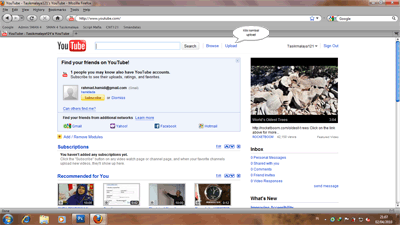
  • Klik tombol “Upload“, seperti gambar di bawah ini, kemudian pada halaman berikutnya klik tombol Upload Video dan pilih video yang akan kita upload ke youtube.

  • Klik tombol Upload video bila kita mau meng-upload video atau dengan cara di drag video kita ke dalam kotak yang sudah ada atau klik link Record from webcam bila kita mau merekam langsung menggunakan webcam dan hasilnya langsung di upload di youtube
  • Setelah kita menentukan video yang akan kita upload, pada jendela berikutnya (Video File Upload) akan muncul Upload Progress dan tunggu sampai proses upload selesai (100%), sedangkan di bagian bawahnya (Preview) akan terlihat  video kita yang sedang di upload. Masukan beberapa informasi yang berhubungan dengan video kita, seprti Title (judul video), Description (keterangan mengenai video), Tags (keyword untuk mempermudah video kita ditemukan oleh mesin pencari [search engine]), Category (pilih kategori video kita).

  • Kemudian pada pilihan Privacy ada 3 opsi yang bisa kita pilih, yaitu :
    1. Public (anyone can search for and view – recommended) , pilih yang ini bila video yang kita upload itu boleh dilihat oleh siapa saja dan akan ditampilkan di playlist youtube serta bisa dicari dengan search engine.
    2. Unlisted (anyone with the link can view) , pilih yang ini bila kita menginginkan hanya orang tertentu saja yang bisa melihat video kita dengan cara memberikan link video kita pada orang yang diinginkan, tetapi dibatasi hanya untuk 50 orang dan orang tersebut tidak perlu punya akun di youtube. Opsi ini bisa kita rubah bila kita inginkan ke opsi Private.
    3. Private (only specific YouTube users can view) , hampir sama dengan point 2, tetapi untuk opsi Private link video kita hanya bisa diberikan pada orang yang sudah mempunyai akun di youtube. Opsi ini bersifat permanent tidak bisa dirubah lagi ke opsi yang lain.
  • Sharing options akan terisi secara otomatis setelah video kita sukses di upload.
    1. URL (link video yang kita upload, link ini bisa kita berikan pada orang lain untuk melihat video yang kita upload, terutama bila kita pilih opsi Unlisted atau Private)
    2. Embed (merupakan script yang bisa kita tanamkan ke website kita (bila punya), sehingga video yang sudah di upload bisa ditampilkan di website kita)
  • Setelah semua diisi kita tinggal klik tombol Save Changes.
Apabila ada yang masih belum jelas silahkan klik fasilitas Help yang ada di youtube

Membuat Bootable Windows 7 USB Flash Drive

Jika biasanya setiap melakukan instalasi OS melaui sebuah CD atau DVD Windows anda juga dapat melakukan hal yang sama melakukan instalasi melalui USB pada Windows7 bagaimana cara membuat Bootable Windows 7 USB.
Langkah yang harus diperhatikan tentunya sebuah file .iso dari Windows 7 jika anda sudah mempunyai sebuah file .iso tersebut langkah selanjutnya anda download freeware berikut dibawah artikel ini, jika sudah silahkan lakukan instalasi terlebih dahulu pada software yang anda download tersebut.
Membuat Bootable Windows 7 USB flash
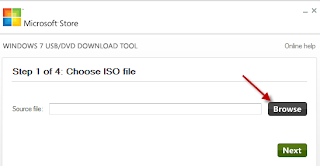
Siapkan sebuah USB flash drive anda dan jalankan program Windows 7 USB/DVD Download tool tersebut kemudian klik Browse file iso Windows 7 yang anda simpan pada komputer anda dan klik next.
Membuat Bootable Windows 7 USB flash
Selanjutnya pilih USB device pada tombol menu pilihan pada gambar diatas. jika sudah tentukan drive USB anda berada pada jendela berikutnya selanjutnya klik pada ” Begin Copying ” silahkan tunggu prosess copy file .iso Windows 7 kedalam USB flash drive tertulis keterangan 100% Copying Complete.
Mudah bukan sekarang anda mempunyai sebuah bootable Windows 7 USB flash drive yang siap anda pakai. Download Tool gratis berikut dari link dibawah ini :
Download Windows 7 USB/DVD Download tool http://images2.store.microsoft.com/prod/clustera/framework/w7udt/1.0/en-us/Windows7-USB-DVD-tool.exe

Cara Recovery Windows7 menggunakan Recovery Console

Salah satu yang paling berguna ketika anda menggunakan komputer dan terjadi hal yang tidak anda inginkan pada Windows anda,  tentunya dapat menggunakan Recovery Console,  dengan cara Recovery Console anda dapat melakukan perbaikan seperti memperbaiki Master Boot Record dan Sektor Boot dari disk yang anda punya untuk Windows yang diinstal.
Recovery Console telah ada pada Windows sebelumnya di Windows XP kemudian di perbaiki pada Windows Vista dan di perluas pada Windows 7 saat ini. Tapi tidak semua sistem recovery bekerja dengan baik tapi jangan khawatir anda bisa melakukan  cara berikut untuk memaksimalkan Sistem Recovery dengan menggunakan recovery Console.
Cara recovery windows dengan menggunakan recovery console
Untuk cara ini anda sebagai pengguna Windows 7 Anda dapat memulainya pada menu boot dengan menekan F8 atau F12 pada keyboard ketika sebelum memasuki logo Windows muncul dan masukan DVD instalasi Windows 7 anda pada menu sebelum instalasi Widows 7 akan ada menu System Recovery  klik dan pilihmenu Command prompt.
Jika anda menggunakan Command Prompt anda dapat melakukan perintah dengan mengetikan ” Bootrec ” ada empat langkah yang anda dapat lakukan dengan menggunakan perintah Bootrec ini.
1. BootRec / RebuildBcd – > Cara ini secara otomatis akan membangun kembali menu Windows 7 boot jika telah terjadi  korup
2. BootRec / fixmbr – > cara  ini akan memperbaiki master boot record (MBR) pada hard disk
3. BootRec / fixboot – >cara ini akan menulis sektor boot baru ke hard disk anda. Hal ini berguna jika sektor boot telah menjadi korup yang rusak.
4. BootRec / ScanOS – > akan memindahkan hard disk anda untuk sistem operasi yang mungkin saat ini tidak akan muncul dalam menu boot, misal bila dalam satu komputer anda install 2 OS kadang pada menu boot anda menu pilihan OS tidak muncul anda bisa melakukan dengan mengetikan perintah ini pada jendela Command prompt.
Pada perintah selanjutnya jika anda ingin menghapus menu boot dan anda dapat membangun ulang menu boot dari awal, anda dapat melakukan dengan perintah berikut.
Bcdedit / ekspor c: \ BCD_Backup
c:
cd boot
BCD attrib-s-h-r
ren c: \ boot \ BCD bcd.old
BootRec / RebuildBcd
dari cara diatas anda dapat mengatasi masalah pada windows 7 anda dengan mudah dan cepat. Selamat mencoba!.

Cara Mudah Install Tema Pada Windows 7

Bosan dengan tampilan tema default dari Windows, agar terlihat lebih cantik dan unik tapi bagaimana cara install tema Windows 7 anda mungkin bertanya tanya memang ada beberapa cara untuk install tema Windows 7 tapi dengan cara ini menurutku yang lebih mudah.
Berikut anda bisa lakukan install tema Windows 7 dari pihak ke 3 hal yang pertama silahkan anda Download tool berikut yang gunanya untuk mem PATCH file sistem agar anda dapat menginstall tema Windows 7, file sistem yang akan di PATCH adalah:
- uxtheme.dll
- themeui.dll
- themeservice.dll
Semua 3 file tersebut disimpan di ” % windir% \ System32 “  folder jadi untuk mem PATCh nya anda butuh tool berikut
Download Universal Theme Patcher: http://soft2.wmzhe.com/download/deepxw/UniversalThemePatcher_20090409.zip
Universal Theme Patcher” adalah UxTheme Patcher yang mendukung Windows XP SP2/SP3, Server 2003, Vista SP1/SP2, Server 2008 dan Windows 7. Hal ini dapat digunakan di 32-bit (x86) dan 64-bit (x64) sistem.
Setelah anda Download anda ekstrak dalam folder akan ada pilihan x64 atau x86 pilih sesuai dengan Windows 7 yang anda gunakan.
Klik dan Ok pada dialog dan klik yes pada jendela Universal Theme Patcher Report
Cara install tema Windows 7
Selanjutnya klik ke 3 tombol PATCH tersebut untuk melakukan PATCH pada file sistem yang disebutkan diatas, dan terdapat pilihan restore jika anda ingin kembali ke default, Jika sudah silahkan restart komputer anda.
Setelah anda restart langkah selanjutnya anda hanya meng copy tema yang telah anda Download paste ke directory
C:\Windows\Resources\Themes
Cara install tema Windows 7

Misal saya menggunakan tema Windows 7 X2 salin folder X2 ke directory tersebut kemudian cari file ber-ektensi .theme klik ganda pada file tersebut tema windows 7 anda akan berganti, mudah bukan cara install tema pada Windows 7, selamat mencoba

Bagaimana memulai bisnis melalui internet

Sangat mudah, anda tidak memerlukan bakat atau keterampilan khusus yang rumit.
1. Hal pertama yang perlu anda persiapkan adalah komputer, modem dan koneksi internet.
2. Kemampuan dasar komputer seperti browsing, copy paste, download, install, menggunakan email dan chatting.
3. Kemampuan pendukung seperti kemampuan membuat website sederhana, menggunakan pengolah kata dan menggunakan pengolah gambar.

Hal tersebut adalah hal dasar yang perlu anda persiapkan. Jika anda belum bisa maka anda bisa membeli buku-buku komputer atau anda bisa mengambil kursus komputer dengan biaya yang relatif sangat murah.
Seringkali bukan masalah keterampilan atau kemampuan anda yang menjadi kendala dalam memulai bisnis ini tetapi kebanyakan adalah masalah mental dan cara berfikir anda. Tidak semua orang dengan mudah bisa memulai bisnis mereka. Banyak kendala dan faktor yang mempengaruhi untuk tidak memulai apa yang mereka inginkan. banyak orang yang menunggu segala sesuatu menjadi sempurna sebelum memulai sehingga mereka tidak pernah memulai dan tidak pernah mencapai sesuatu yang mereka impikan.

Menggunakan HP untuk koneksi internet

Sebelum menggunakan HP untuk koneksi data, baiknya kamu terlebih dahulu melakukan beberapa langkah dibawah ini :
1. Aktifkan GPRS HandPhone kamu
2. Install kabel data
3. Install modem
3. Buat koneksi internet.
5. Koneksi dengan internet
Persyaratan:
- Lakukan intalasi berdasarkan urutan diatas.
- Selama instalasi dilakukan jangan cabut kabel data dari komputer kamu.

1. CARA AKTIFKAN GPRS
sms melalui HP kamu dengan cara ketik : GPRS[spasi]merekHP[spasi]typeHP
contoh : GPRS NOKIA N70
- Mentari kirim ke 3000
- IM3 kirim ke 3939
- XL kirim ke 9667
- Simpati ketik GPRS kirim ke 6616 kemudian ketik S lalu kirim ke 5432
Untuk povider lain kamu bisa menanyakan ke operator provider tersebut
Biasanya kamu akan mendapat balasan sms dari provider lalu tekan Yes
2. CARA INSTALASI DRIVER KABEL DATA
(kalau kabel data minta driver. Jika tidak, langsung menuju cara No.3 cara instalasi modem HP)
a. Klik Start–>Control Panel–>System–>Hardware–>Device Manager. Kemudian akan muncul window “Device Manager”
b. Klik kanan pada USB Device–>Properties dan akan muncul window “USB Device Properties” kemudian klik Reinstall Driver…
c. Pilih “Install from a list or specific location (Advanced)”kemudian Next.
d. Pilih “Search for the best driver in these location”
e. Centang “include this location in the search”
f. Klik Browse lalu cari lokasi file driver dari CD driver HP kamu kemudian klik Next. Setelah ketemu lalu klik OK dan tunggu hingga proses instalasi selesai.
Untuk memastikaan bahwa kabel data tersebut siap digunakan, lakukan langkah seperti pada langkah ( b ) dan Pada USB Device akan muncul tipe kabel data yang kamu gunakan.
3. CARA INSTALASI MODEM HP
Instalasi Modem HP dapat dilakukan dengan menjalankan file “setup.exe” yang ada pada CD Driver HP.
Atau ikuti langkah-langkah berikut;
a. Buka / Explore CD ROM drive kamu, pada folder setup akan terdapat file “setup.exe”. Klik dua kali pada file tersebut dan ikuti langkah instalasinya.
b. Jika modem telah ter-install maka kamu dapat melihatnya pada device manager
untuk melihat modem sudah terinstall atau belum maka klik control panel–>device manager–>klik tanda (+) pada modems. jika modem sudah terinstal maka akan terlihat nama type modem HP yg kamu gunakan
4. CARA MEMBUAT KONEKSI INTERNET
(pada contoh kali ini saya pakai Mentari Indosat dan pada dasarnya langkahnya sama dengan provider lain kecuali isi no. dial dan user name)
a. Klik Start–>Control Panel–>Network Connection–>New Connetion. Lalu tekan tombol Next.
b. Pilih Connect to the Internet, lalu tekan tombol Next
c. Pilih Set up my connection manually, lalu tekan tombol Next
d. Pilih Connect using a dial-up modem, lalu tekan tombol Next
e. Akan terdapat pilihan modem. Kamu harus memilih Modem HP kamu, lalu tekan tombol Next.
f. Masukan Nama ISP provider [ indosat ], lalu tekan tombol Next
g. Masukkan nomer Telepon [ *99***1# ], lalu tekan tombol Next.
h. isi User Name dengan [ satgprs ], Jangan isi Password, dan Confirm Password, lalu tekan tombol Next.
i. Centang kotak “Add a shortcut to this connectin to my desktop”, lalu tekan
j. tombol Finish.
k. Setelah Ada tampilan window “Connect Indosat” klik tombol–>properties–>General
l. Lalu klik Configure….
m. Check Maximum Speed (bps) 230400.
n. Setelah selesai klik OK, kemudian OK. Lalu klik Dial.
5. KONEKSI DENGAN INTERNET
Klik shortcut koneksi internet di desktop yang telah kamu buat, lalu klik Dial dan tunggu sampai terjadi koneksi.
jika sudah terkoneksi maka pada system tray (kanan bawah layar monitor) akan muncul simbol dua computer saling terkoneksi.
Selamat mengunakan internet.
Kamu bisa Download disini file dalam bentuk DOC
Jika butuh driver untuk HP merek dan type yang lain klik disini
Lihat spesifiksi bermacam merek HP GSM klik disini
Catatan:
Default speed pada terminal biasanya = 230400 bps jika kamu ingin mengubahnya menjadi
115200 bps kamu dapat melakukannya dari terminal dan jangan lupa untuk mencocokkannya
dengan modem yang telah diinstal, agar bisa melakukan koneksi. Untuk lebih mudahnya, bila pada terminal menggunakan 230400 maka pada modem di set 230400 bps. Bila pada terminal menggunakan 115200 bps maka pada modem di set 115200 bps.

Menjaga hardisk agar tahan lama dan bekerja maksimal

Hardisk atau yang biasa dikenal dengan hardrive adalah media penyimpanan yang mempunyai peran sangat penting. Bayangkan jika data kamu yang tersimpan dalam hardisk tiba-tiba hilang akibat kerusakan dari hardisk padahal hardisk kamu umurnya belum lama. Apalagi data tersebut adalah data-data penting. Sebenarnya hal tersebut bisa kamu hindari dengan cara merawat hardisk secara benar sehingga memperpanjang umur hardisk. Hal yang perlu kamu lakukan adalah :
1. hindari panas yang berlebihan pada hardisk. Hal ini biasanya kurang begitu diperhatikan, sebab produsen dari hardisk sendiri biasanya tidak menyertakan fan sebagai sarana pendingin untuk hardisk. Padahal hardisk memproduksi panas akibat dari bekerjanya komponen yang ada di dalam hardisk itu sendiri. Hal yang perlu dilakukan adalah mengatur arah aliran udara dalam casing komputer. Usahakan udara mengalir dengan lancar dan berikan kipas tambahan yang mengarah pada hardisk untuk mendinginkannnya. Jika kamu menggunakan lebih dari satu hardisk, jangan meletakkan terlalu dekat dalam satu susunan sehingga udara yang mengalir kurang lancar dan juga panas yang dihasilkan hardisk yang satu akan memancar ke yang lain. Manfaatkan fasilitas hibernasi atau sleep. Kedua mode ini akan memperlambat putaran piringan hardisk, mengurangi kerja head dan mengurangi pasokan daya lstrik ke hardisk saat komputer tidak kamu gunakan. Pada sistem opersi windows, klik control panel > display >power > lalu atur konfigurasi hibernasi dan sleep.
2. usahakan agar voltase listrik selalu konstan. Gunakan voltase regulator dan UPS ( uninterruptible Power supply ) agar tersedia cadangan daya yang cukup untuk keperluan shutingdown jika sewaktu-waktu aliran listrik terputus.
3. periksa kondisi fisik hardisk dengan fasilitas scandisk. Klik kanan pada partisi hardisk yang terlihat pada jendela explorer kemudian pilih properties > tools > lalu check now.
4. sisakan ruang kosong pada hardisk sekitar 10 – 15 % dari total kapasitas. Hal ini untuk menyediakan ruang nafas pada hardisk. Bersihkan hardisk dari file sampah klik start > run > ketikan cleanmgr lalu pilih partisi yang mau dibersihkan.
5. buat beberapa partisi untuk memisahkan data dan sistem operasi. Jadi jika sewaktu-waktu kamu harus menginstal ulang sistem operasi, kamu tidak perlu kuatir dengan keselamatan data penting kamu.
6. jika hardisk kamu mendukung fasilitas SMART ( selft monitoring analysis & reporting technology ), aktifkan lewat BIOS. Fasilitas ini akan mendeteksi kondisi hardisk secara berkala dan memberikan peringatan beberapa hari sebelum hardisk rusak. Segera selamatkan data kamu jika muncul peringatan SMART.
7. biasakan untuk defragmentasi pada hardisk. Hal ini berguna agar hardisk mengurutkan data yang tersimpan di dalamnya. Sehingga hardsk akan lebih cepat membaca data yang tersimpan. Klik start > all programs > accessories > system tools > disk defragmenter.
Selamat mencoba :)

Mengganti hardware untuk meningkatkan kerja pc

Mengganti hardware untuk meningkatkan kerja pc


jika kamu merasa kemampuan komputer kamu kurang mendukung kebutuhan dan terasa lebih lamban daripada saat kamu pertama kali membeli maka ada baiknya kamu mengganti beberapa komponen komputer dengan spesifikasi yang lebih tinggi. Komponen dasar yang umumnya diganti adalah Prosessor, Hardisk, VGA card, Motherboard, Sound Card dan CD ROM. Motherboard
Lakukan cek terlebih dahulu terhadap motherboard apakah motherboard kamu support terhadap komponen pengganti yang akan dipasang seperti RAM, slot (PCI,AGP,ISA). Khusus untuk AGP apakah AGP 1X, 2X atau 4X. Sedangkan untuk upgrade prosessor, lihat juga apakah motherboard kamu mendukung terhadap prosessor yang kamu inginkan. Jika ternyata motherboard kamu tersebut sudah mendukung prosessor yang kamu inginkan maka prosessor yang baru tersebut hendaknya mendukung kecepatan bus yang sama dengan motherboard.
RAM
Penambahan memory sangat baik sebab akan meningkatkan akses dan kerja computer secara signifikan. Hal ini terasa ketika kamu menjalankan beberapa aplikasi bersamaan dalam satu waktu, misalkan kamu menjalankan windows, kamu juga menjalankan aplikasi lain seperti corel, photoshop dan banyak lagi. Kenali memory kamu apakah menggunakan slot SIMM atau DIMM? Clock ram juga harus sama dengan clock motherboard agar didapatkan kerja yang maksimal. Jika kamu menggunakan dua buah keping RAM maka gunakan clock RAM yang sama, jika salah satu lebih rendah clocknya maka keseluruhan RAM akan bekerja pada clock yang lebih rendah.
Prosessor
mengganti prosessor baru merupakan cara yang sangat sering dilakukan namun ada hal yang perlu diperhatikan yaitu motherboard kamu harus mendukung kecepatan bus dari prosessor. Clock speed dari prosessor makin cepat makin baik.
Hardisk
Prosesor yang bagus dan RAM yang besar memang akan meningkatkan kerja computer, namun agar bisa bekerja dengan lebih baik tentu dibutuhkan media penyimpanan dengan kapasitas yang cukup besar. Kebutuhan kapasitas hardisk yang besar disebabkan oleh perkembangan software yang membutuhkan ruang penyimpanan yang besar. Untuk komputer lama, cek apakah BIOS kamu mendukung dan mampu menangani hardisk dengan kapasitas besar.
Monitor.
Monitor yang baik adalah yang harus mendukung resolusi yang tinggi sehingga tampilan yang dihasilkan akan lebih tajam dan terlihat nyata. Monitor flatscreen bisa menjadi pilihan jika dana kamu cukup. Dukungan terhadap warna juga sangat mempengaruhi.
VGA
Bagi penggemar game kualitas kartu grafis sangat mempengaruhi performa game. Upgrade kartu grafis sangat dibutuhkan bila game yang kamu mainkan termasuk game yang berat. Yang perlu kamu perhatikan adalah kecepatan dari RAMDAC kartu grafis. Semakin cepat RAMDAC maka semakin halus tampilan gambar yang dihasilkan. Pilihlah kartu grafis dengan kecepatan RAMDAC minimal 250 mhz dan jangan lupa untuk selalu update driver terbaru kartu grafis tersebut. Tapi bagi kamu yang sekedar menggunakan komputer untuk mengetik maka upgrade VGA tidak terlalu penting.
Port
Untuk komputer masa kini port yang disediakan biasanya sudah cukup tetapi untuk komputer generasi lama mungkin port yang ada tidak lengkap sehingga kamu perlu menambahkan port tambahan. Kamu dapat menambahkan kartu add-in ke dalam motherboard tetapi harus di periksa apakah motherboard kamu mendukung atau tidak untuk penambahan port.
Selamat mencoba !