Rabu, 04 Mei 2011

Setting Dial Up Internet menggunakan operator GSM dan CDMA

1. Telkomsel Flash – Halo/Simpati/As (Waktu)
Dial Up Number : *99***1#
User Name :
Password :
Access Point : FLASH
Extra Setting : at+cgdcont=1,”IP”,”flash”
2. Telkomsel GPRS – Halo/Simpati/As (Data)
Dial Up Number : *99***1#
User Name : wap
Password : wap123
Access Point : TELKOMSEL
Extra Setting : at+cgdcont=1,”IP”,”internet”

3. Indosat – Matrix – (Data)
Dial Up Number : *99***1#
User Name :
Password :
Access Point : www.satelindogprs.com
Extra Setting : at+cgdcont=1,”IP”,” www.satelindogprs.com”
4. Indosat – Mentari – (Data)
Dial Up Number : *99***1#
User Name : indosat
Password : indosat
Access Point : www.satelindogprs.com
Extra Setting : at+cgdcont=1,”IP”,” www.satelindogprs.com”
5. Indosat – IM3 – (Data)
Dial Up Number : *99***1#
User Name : gprs
Password : im3
Access Point : www.indosat-m3.net
Extra Setting : at+cgdcont=1,”IP”,” www.indosat-m3.net”
6. Indosat – IM3 – (Waktu)
Dial Up Number : *99***1#
User Name : indosat@durasi
Password : indosat@durasi
Access Point : www.indosat-m3.net
Extra Setting : at+cgdcont=1,”IP”,” www.indosat-m3.net”
7. XL – Xplor/Bebas/Jempol (Data)
Dial Up Number : *99***1#
User Name : xlgprs
Password : proxl
Access Point : www.xlgprs.net
Extra Setting : at+cgdcont=1,”IP”,” www.xlgprs.net”
8. Telkom Flexi – Classy/Trendy (Data)
Dial Up Number : #777
User Name : telkomnet@flexi
Password : telkom
Access Point :
Extra Setting : at+crm=1
9. Telkom Flexi – Classy/Trendy (Waktu)
Dial Up Number : 080989999
User Name : telkomnet@instan
Password : telkom
Access Point :
Extra Setting : at+crm=0
10. Mobile 8 – Fren
Dial Up Number : #777
User Name : m8
Password : m8
Access Point :
Extra Setting :
11. Starone
Dial Up Number : #777
User Name : starone
Password : indosat
Access Point :
Extra Setting :
12. Esia (Waktu)Dial Up Number : #777
User Name : esia
Password : esia
Access Point :
Extra Setting :
13. three
Dial Up Number : *99#
User Name : 3data
Password : 3data
Access Point :3data
Connection name: three
Registration dial : *234#

Selasa, 03 Mei 2011

Cara Meng-Upload Video ke Youtube


Untuk mengirimkan (upload) video ke youtube, kita harus login terlebih dahulu. Kalau kita sudah mempunyai email dari google (gmail), username dan password-nya bisa kita pake untuk login (Login with your Google account ), kalau belum punya kita harus daftar dulu (Sign Up) di youtube untuk mendapatkan username dan password.
Langkah-langkah daftar akun di google (gmail)
  • Isi semua kotak pada form isian di bawah ini :
Pada waktu mengisi Password, buatlah password dengan kombinasi abjad dan angka. Google biasanya akan menolak bila password yang kita masukan mempunyai kerumitan sandi yang lemah, usahakan kerumitan sandinya rumit.
  • Setelah semua kotak di isi, klik tombol Saya menerima. Buat akun saya.
  • Bila proses pendaftaran berhasil, maka akan muncul halaman seperti di bawah ini :

  • Klik tombol Tunjukkan akun saya >>, bila kita mau masuk ke halaman email kita.
Langkah-langkah daftar akun di Youtube

  • Untuk mendaftar di youtube, kita tinggal buka situs youtube http://youtube.com
  • Coba dulu sign in dengan akun google yang telah kita buat di atas. Kalau belum bisa login, klik tombol Make me a new account

  • Isi form isian seperti di bawah ini
-  Isi Your current email address dengan email address yang kita buat di atas
-  Isi Password dengan password yang sama dengan password email yang di buat di atas,

  • Bila berhasil maka akan muncul halaman seperti di bawah ini :

Langkah-langkah untuk meng-upload video
  • Kunjungi www.youtube.com dan login dengan username dan password yang Anda punya.
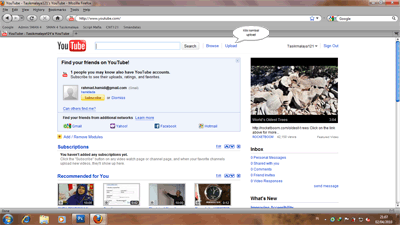
  • Klik tombol “Upload“, seperti gambar di bawah ini, kemudian pada halaman berikutnya klik tombol Upload Video dan pilih video yang akan kita upload ke youtube.

  • Klik tombol Upload video bila kita mau meng-upload video atau dengan cara di drag video kita ke dalam kotak yang sudah ada atau klik link Record from webcam bila kita mau merekam langsung menggunakan webcam dan hasilnya langsung di upload di youtube
  • Setelah kita menentukan video yang akan kita upload, pada jendela berikutnya (Video File Upload) akan muncul Upload Progress dan tunggu sampai proses upload selesai (100%), sedangkan di bagian bawahnya (Preview) akan terlihat  video kita yang sedang di upload. Masukan beberapa informasi yang berhubungan dengan video kita, seprti Title (judul video), Description (keterangan mengenai video), Tags (keyword untuk mempermudah video kita ditemukan oleh mesin pencari [search engine]), Category (pilih kategori video kita).

  • Kemudian pada pilihan Privacy ada 3 opsi yang bisa kita pilih, yaitu :
    1. Public (anyone can search for and view – recommended) , pilih yang ini bila video yang kita upload itu boleh dilihat oleh siapa saja dan akan ditampilkan di playlist youtube serta bisa dicari dengan search engine.
    2. Unlisted (anyone with the link can view) , pilih yang ini bila kita menginginkan hanya orang tertentu saja yang bisa melihat video kita dengan cara memberikan link video kita pada orang yang diinginkan, tetapi dibatasi hanya untuk 50 orang dan orang tersebut tidak perlu punya akun di youtube. Opsi ini bisa kita rubah bila kita inginkan ke opsi Private.
    3. Private (only specific YouTube users can view) , hampir sama dengan point 2, tetapi untuk opsi Private link video kita hanya bisa diberikan pada orang yang sudah mempunyai akun di youtube. Opsi ini bersifat permanent tidak bisa dirubah lagi ke opsi yang lain.
  • Sharing options akan terisi secara otomatis setelah video kita sukses di upload.
    1. URL (link video yang kita upload, link ini bisa kita berikan pada orang lain untuk melihat video yang kita upload, terutama bila kita pilih opsi Unlisted atau Private)
    2. Embed (merupakan script yang bisa kita tanamkan ke website kita (bila punya), sehingga video yang sudah di upload bisa ditampilkan di website kita)
  • Setelah semua diisi kita tinggal klik tombol Save Changes.
Apabila ada yang masih belum jelas silahkan klik fasilitas Help yang ada di youtube

Membuat Bootable Windows 7 USB Flash Drive

Jika biasanya setiap melakukan instalasi OS melaui sebuah CD atau DVD Windows anda juga dapat melakukan hal yang sama melakukan instalasi melalui USB pada Windows7 bagaimana cara membuat Bootable Windows 7 USB.
Langkah yang harus diperhatikan tentunya sebuah file .iso dari Windows 7 jika anda sudah mempunyai sebuah file .iso tersebut langkah selanjutnya anda download freeware berikut dibawah artikel ini, jika sudah silahkan lakukan instalasi terlebih dahulu pada software yang anda download tersebut.
Membuat Bootable Windows 7 USB flash
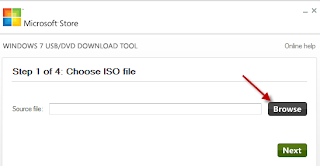
Siapkan sebuah USB flash drive anda dan jalankan program Windows 7 USB/DVD Download tool tersebut kemudian klik Browse file iso Windows 7 yang anda simpan pada komputer anda dan klik next.
Membuat Bootable Windows 7 USB flash
Selanjutnya pilih USB device pada tombol menu pilihan pada gambar diatas. jika sudah tentukan drive USB anda berada pada jendela berikutnya selanjutnya klik pada ” Begin Copying ” silahkan tunggu prosess copy file .iso Windows 7 kedalam USB flash drive tertulis keterangan 100% Copying Complete.
Mudah bukan sekarang anda mempunyai sebuah bootable Windows 7 USB flash drive yang siap anda pakai. Download Tool gratis berikut dari link dibawah ini :
Download Windows 7 USB/DVD Download tool http://images2.store.microsoft.com/prod/clustera/framework/w7udt/1.0/en-us/Windows7-USB-DVD-tool.exe

Cara Recovery Windows7 menggunakan Recovery Console

Salah satu yang paling berguna ketika anda menggunakan komputer dan terjadi hal yang tidak anda inginkan pada Windows anda,  tentunya dapat menggunakan Recovery Console,  dengan cara Recovery Console anda dapat melakukan perbaikan seperti memperbaiki Master Boot Record dan Sektor Boot dari disk yang anda punya untuk Windows yang diinstal.
Recovery Console telah ada pada Windows sebelumnya di Windows XP kemudian di perbaiki pada Windows Vista dan di perluas pada Windows 7 saat ini. Tapi tidak semua sistem recovery bekerja dengan baik tapi jangan khawatir anda bisa melakukan  cara berikut untuk memaksimalkan Sistem Recovery dengan menggunakan recovery Console.
Cara recovery windows dengan menggunakan recovery console
Untuk cara ini anda sebagai pengguna Windows 7 Anda dapat memulainya pada menu boot dengan menekan F8 atau F12 pada keyboard ketika sebelum memasuki logo Windows muncul dan masukan DVD instalasi Windows 7 anda pada menu sebelum instalasi Widows 7 akan ada menu System Recovery  klik dan pilihmenu Command prompt.
Jika anda menggunakan Command Prompt anda dapat melakukan perintah dengan mengetikan ” Bootrec ” ada empat langkah yang anda dapat lakukan dengan menggunakan perintah Bootrec ini.
1. BootRec / RebuildBcd – > Cara ini secara otomatis akan membangun kembali menu Windows 7 boot jika telah terjadi  korup
2. BootRec / fixmbr – > cara  ini akan memperbaiki master boot record (MBR) pada hard disk
3. BootRec / fixboot – >cara ini akan menulis sektor boot baru ke hard disk anda. Hal ini berguna jika sektor boot telah menjadi korup yang rusak.
4. BootRec / ScanOS – > akan memindahkan hard disk anda untuk sistem operasi yang mungkin saat ini tidak akan muncul dalam menu boot, misal bila dalam satu komputer anda install 2 OS kadang pada menu boot anda menu pilihan OS tidak muncul anda bisa melakukan dengan mengetikan perintah ini pada jendela Command prompt.
Pada perintah selanjutnya jika anda ingin menghapus menu boot dan anda dapat membangun ulang menu boot dari awal, anda dapat melakukan dengan perintah berikut.
Bcdedit / ekspor c: \ BCD_Backup
c:
cd boot
BCD attrib-s-h-r
ren c: \ boot \ BCD bcd.old
BootRec / RebuildBcd
dari cara diatas anda dapat mengatasi masalah pada windows 7 anda dengan mudah dan cepat. Selamat mencoba!.

Cara Mudah Install Tema Pada Windows 7

Bosan dengan tampilan tema default dari Windows, agar terlihat lebih cantik dan unik tapi bagaimana cara install tema Windows 7 anda mungkin bertanya tanya memang ada beberapa cara untuk install tema Windows 7 tapi dengan cara ini menurutku yang lebih mudah.
Berikut anda bisa lakukan install tema Windows 7 dari pihak ke 3 hal yang pertama silahkan anda Download tool berikut yang gunanya untuk mem PATCH file sistem agar anda dapat menginstall tema Windows 7, file sistem yang akan di PATCH adalah:
- uxtheme.dll
- themeui.dll
- themeservice.dll
Semua 3 file tersebut disimpan di ” % windir% \ System32 “  folder jadi untuk mem PATCh nya anda butuh tool berikut
Download Universal Theme Patcher: http://soft2.wmzhe.com/download/deepxw/UniversalThemePatcher_20090409.zip
Universal Theme Patcher” adalah UxTheme Patcher yang mendukung Windows XP SP2/SP3, Server 2003, Vista SP1/SP2, Server 2008 dan Windows 7. Hal ini dapat digunakan di 32-bit (x86) dan 64-bit (x64) sistem.
Setelah anda Download anda ekstrak dalam folder akan ada pilihan x64 atau x86 pilih sesuai dengan Windows 7 yang anda gunakan.
Klik dan Ok pada dialog dan klik yes pada jendela Universal Theme Patcher Report
Cara install tema Windows 7
Selanjutnya klik ke 3 tombol PATCH tersebut untuk melakukan PATCH pada file sistem yang disebutkan diatas, dan terdapat pilihan restore jika anda ingin kembali ke default, Jika sudah silahkan restart komputer anda.
Setelah anda restart langkah selanjutnya anda hanya meng copy tema yang telah anda Download paste ke directory
C:\Windows\Resources\Themes
Cara install tema Windows 7

Misal saya menggunakan tema Windows 7 X2 salin folder X2 ke directory tersebut kemudian cari file ber-ektensi .theme klik ganda pada file tersebut tema windows 7 anda akan berganti, mudah bukan cara install tema pada Windows 7, selamat mencoba

Bagaimana memulai bisnis melalui internet

Sangat mudah, anda tidak memerlukan bakat atau keterampilan khusus yang rumit.
1. Hal pertama yang perlu anda persiapkan adalah komputer, modem dan koneksi internet.
2. Kemampuan dasar komputer seperti browsing, copy paste, download, install, menggunakan email dan chatting.
3. Kemampuan pendukung seperti kemampuan membuat website sederhana, menggunakan pengolah kata dan menggunakan pengolah gambar.

Hal tersebut adalah hal dasar yang perlu anda persiapkan. Jika anda belum bisa maka anda bisa membeli buku-buku komputer atau anda bisa mengambil kursus komputer dengan biaya yang relatif sangat murah.
Seringkali bukan masalah keterampilan atau kemampuan anda yang menjadi kendala dalam memulai bisnis ini tetapi kebanyakan adalah masalah mental dan cara berfikir anda. Tidak semua orang dengan mudah bisa memulai bisnis mereka. Banyak kendala dan faktor yang mempengaruhi untuk tidak memulai apa yang mereka inginkan. banyak orang yang menunggu segala sesuatu menjadi sempurna sebelum memulai sehingga mereka tidak pernah memulai dan tidak pernah mencapai sesuatu yang mereka impikan.

Menggunakan HP untuk koneksi internet

Sebelum menggunakan HP untuk koneksi data, baiknya kamu terlebih dahulu melakukan beberapa langkah dibawah ini :
1. Aktifkan GPRS HandPhone kamu
2. Install kabel data
3. Install modem
3. Buat koneksi internet.
5. Koneksi dengan internet
Persyaratan:
- Lakukan intalasi berdasarkan urutan diatas.
- Selama instalasi dilakukan jangan cabut kabel data dari komputer kamu.

1. CARA AKTIFKAN GPRS
sms melalui HP kamu dengan cara ketik : GPRS[spasi]merekHP[spasi]typeHP
contoh : GPRS NOKIA N70
- Mentari kirim ke 3000
- IM3 kirim ke 3939
- XL kirim ke 9667
- Simpati ketik GPRS kirim ke 6616 kemudian ketik S lalu kirim ke 5432
Untuk povider lain kamu bisa menanyakan ke operator provider tersebut
Biasanya kamu akan mendapat balasan sms dari provider lalu tekan Yes
2. CARA INSTALASI DRIVER KABEL DATA
(kalau kabel data minta driver. Jika tidak, langsung menuju cara No.3 cara instalasi modem HP)
a. Klik Start–>Control Panel–>System–>Hardware–>Device Manager. Kemudian akan muncul window “Device Manager”
b. Klik kanan pada USB Device–>Properties dan akan muncul window “USB Device Properties” kemudian klik Reinstall Driver…
c. Pilih “Install from a list or specific location (Advanced)”kemudian Next.
d. Pilih “Search for the best driver in these location”
e. Centang “include this location in the search”
f. Klik Browse lalu cari lokasi file driver dari CD driver HP kamu kemudian klik Next. Setelah ketemu lalu klik OK dan tunggu hingga proses instalasi selesai.
Untuk memastikaan bahwa kabel data tersebut siap digunakan, lakukan langkah seperti pada langkah ( b ) dan Pada USB Device akan muncul tipe kabel data yang kamu gunakan.
3. CARA INSTALASI MODEM HP
Instalasi Modem HP dapat dilakukan dengan menjalankan file “setup.exe” yang ada pada CD Driver HP.
Atau ikuti langkah-langkah berikut;
a. Buka / Explore CD ROM drive kamu, pada folder setup akan terdapat file “setup.exe”. Klik dua kali pada file tersebut dan ikuti langkah instalasinya.
b. Jika modem telah ter-install maka kamu dapat melihatnya pada device manager
untuk melihat modem sudah terinstall atau belum maka klik control panel–>device manager–>klik tanda (+) pada modems. jika modem sudah terinstal maka akan terlihat nama type modem HP yg kamu gunakan
4. CARA MEMBUAT KONEKSI INTERNET
(pada contoh kali ini saya pakai Mentari Indosat dan pada dasarnya langkahnya sama dengan provider lain kecuali isi no. dial dan user name)
a. Klik Start–>Control Panel–>Network Connection–>New Connetion. Lalu tekan tombol Next.
b. Pilih Connect to the Internet, lalu tekan tombol Next
c. Pilih Set up my connection manually, lalu tekan tombol Next
d. Pilih Connect using a dial-up modem, lalu tekan tombol Next
e. Akan terdapat pilihan modem. Kamu harus memilih Modem HP kamu, lalu tekan tombol Next.
f. Masukan Nama ISP provider [ indosat ], lalu tekan tombol Next
g. Masukkan nomer Telepon [ *99***1# ], lalu tekan tombol Next.
h. isi User Name dengan [ satgprs ], Jangan isi Password, dan Confirm Password, lalu tekan tombol Next.
i. Centang kotak “Add a shortcut to this connectin to my desktop”, lalu tekan
j. tombol Finish.
k. Setelah Ada tampilan window “Connect Indosat” klik tombol–>properties–>General
l. Lalu klik Configure….
m. Check Maximum Speed (bps) 230400.
n. Setelah selesai klik OK, kemudian OK. Lalu klik Dial.
5. KONEKSI DENGAN INTERNET
Klik shortcut koneksi internet di desktop yang telah kamu buat, lalu klik Dial dan tunggu sampai terjadi koneksi.
jika sudah terkoneksi maka pada system tray (kanan bawah layar monitor) akan muncul simbol dua computer saling terkoneksi.
Selamat mengunakan internet.
Kamu bisa Download disini file dalam bentuk DOC
Jika butuh driver untuk HP merek dan type yang lain klik disini
Lihat spesifiksi bermacam merek HP GSM klik disini
Catatan:
Default speed pada terminal biasanya = 230400 bps jika kamu ingin mengubahnya menjadi
115200 bps kamu dapat melakukannya dari terminal dan jangan lupa untuk mencocokkannya
dengan modem yang telah diinstal, agar bisa melakukan koneksi. Untuk lebih mudahnya, bila pada terminal menggunakan 230400 maka pada modem di set 230400 bps. Bila pada terminal menggunakan 115200 bps maka pada modem di set 115200 bps.

Menjaga hardisk agar tahan lama dan bekerja maksimal

Hardisk atau yang biasa dikenal dengan hardrive adalah media penyimpanan yang mempunyai peran sangat penting. Bayangkan jika data kamu yang tersimpan dalam hardisk tiba-tiba hilang akibat kerusakan dari hardisk padahal hardisk kamu umurnya belum lama. Apalagi data tersebut adalah data-data penting. Sebenarnya hal tersebut bisa kamu hindari dengan cara merawat hardisk secara benar sehingga memperpanjang umur hardisk. Hal yang perlu kamu lakukan adalah :
1. hindari panas yang berlebihan pada hardisk. Hal ini biasanya kurang begitu diperhatikan, sebab produsen dari hardisk sendiri biasanya tidak menyertakan fan sebagai sarana pendingin untuk hardisk. Padahal hardisk memproduksi panas akibat dari bekerjanya komponen yang ada di dalam hardisk itu sendiri. Hal yang perlu dilakukan adalah mengatur arah aliran udara dalam casing komputer. Usahakan udara mengalir dengan lancar dan berikan kipas tambahan yang mengarah pada hardisk untuk mendinginkannnya. Jika kamu menggunakan lebih dari satu hardisk, jangan meletakkan terlalu dekat dalam satu susunan sehingga udara yang mengalir kurang lancar dan juga panas yang dihasilkan hardisk yang satu akan memancar ke yang lain. Manfaatkan fasilitas hibernasi atau sleep. Kedua mode ini akan memperlambat putaran piringan hardisk, mengurangi kerja head dan mengurangi pasokan daya lstrik ke hardisk saat komputer tidak kamu gunakan. Pada sistem opersi windows, klik control panel > display >power > lalu atur konfigurasi hibernasi dan sleep.
2. usahakan agar voltase listrik selalu konstan. Gunakan voltase regulator dan UPS ( uninterruptible Power supply ) agar tersedia cadangan daya yang cukup untuk keperluan shutingdown jika sewaktu-waktu aliran listrik terputus.
3. periksa kondisi fisik hardisk dengan fasilitas scandisk. Klik kanan pada partisi hardisk yang terlihat pada jendela explorer kemudian pilih properties > tools > lalu check now.
4. sisakan ruang kosong pada hardisk sekitar 10 – 15 % dari total kapasitas. Hal ini untuk menyediakan ruang nafas pada hardisk. Bersihkan hardisk dari file sampah klik start > run > ketikan cleanmgr lalu pilih partisi yang mau dibersihkan.
5. buat beberapa partisi untuk memisahkan data dan sistem operasi. Jadi jika sewaktu-waktu kamu harus menginstal ulang sistem operasi, kamu tidak perlu kuatir dengan keselamatan data penting kamu.
6. jika hardisk kamu mendukung fasilitas SMART ( selft monitoring analysis & reporting technology ), aktifkan lewat BIOS. Fasilitas ini akan mendeteksi kondisi hardisk secara berkala dan memberikan peringatan beberapa hari sebelum hardisk rusak. Segera selamatkan data kamu jika muncul peringatan SMART.
7. biasakan untuk defragmentasi pada hardisk. Hal ini berguna agar hardisk mengurutkan data yang tersimpan di dalamnya. Sehingga hardsk akan lebih cepat membaca data yang tersimpan. Klik start > all programs > accessories > system tools > disk defragmenter.
Selamat mencoba :)

Mengganti hardware untuk meningkatkan kerja pc

Mengganti hardware untuk meningkatkan kerja pc


jika kamu merasa kemampuan komputer kamu kurang mendukung kebutuhan dan terasa lebih lamban daripada saat kamu pertama kali membeli maka ada baiknya kamu mengganti beberapa komponen komputer dengan spesifikasi yang lebih tinggi. Komponen dasar yang umumnya diganti adalah Prosessor, Hardisk, VGA card, Motherboard, Sound Card dan CD ROM. Motherboard
Lakukan cek terlebih dahulu terhadap motherboard apakah motherboard kamu support terhadap komponen pengganti yang akan dipasang seperti RAM, slot (PCI,AGP,ISA). Khusus untuk AGP apakah AGP 1X, 2X atau 4X. Sedangkan untuk upgrade prosessor, lihat juga apakah motherboard kamu mendukung terhadap prosessor yang kamu inginkan. Jika ternyata motherboard kamu tersebut sudah mendukung prosessor yang kamu inginkan maka prosessor yang baru tersebut hendaknya mendukung kecepatan bus yang sama dengan motherboard.
RAM
Penambahan memory sangat baik sebab akan meningkatkan akses dan kerja computer secara signifikan. Hal ini terasa ketika kamu menjalankan beberapa aplikasi bersamaan dalam satu waktu, misalkan kamu menjalankan windows, kamu juga menjalankan aplikasi lain seperti corel, photoshop dan banyak lagi. Kenali memory kamu apakah menggunakan slot SIMM atau DIMM? Clock ram juga harus sama dengan clock motherboard agar didapatkan kerja yang maksimal. Jika kamu menggunakan dua buah keping RAM maka gunakan clock RAM yang sama, jika salah satu lebih rendah clocknya maka keseluruhan RAM akan bekerja pada clock yang lebih rendah.
Prosessor
mengganti prosessor baru merupakan cara yang sangat sering dilakukan namun ada hal yang perlu diperhatikan yaitu motherboard kamu harus mendukung kecepatan bus dari prosessor. Clock speed dari prosessor makin cepat makin baik.
Hardisk
Prosesor yang bagus dan RAM yang besar memang akan meningkatkan kerja computer, namun agar bisa bekerja dengan lebih baik tentu dibutuhkan media penyimpanan dengan kapasitas yang cukup besar. Kebutuhan kapasitas hardisk yang besar disebabkan oleh perkembangan software yang membutuhkan ruang penyimpanan yang besar. Untuk komputer lama, cek apakah BIOS kamu mendukung dan mampu menangani hardisk dengan kapasitas besar.
Monitor.
Monitor yang baik adalah yang harus mendukung resolusi yang tinggi sehingga tampilan yang dihasilkan akan lebih tajam dan terlihat nyata. Monitor flatscreen bisa menjadi pilihan jika dana kamu cukup. Dukungan terhadap warna juga sangat mempengaruhi.
VGA
Bagi penggemar game kualitas kartu grafis sangat mempengaruhi performa game. Upgrade kartu grafis sangat dibutuhkan bila game yang kamu mainkan termasuk game yang berat. Yang perlu kamu perhatikan adalah kecepatan dari RAMDAC kartu grafis. Semakin cepat RAMDAC maka semakin halus tampilan gambar yang dihasilkan. Pilihlah kartu grafis dengan kecepatan RAMDAC minimal 250 mhz dan jangan lupa untuk selalu update driver terbaru kartu grafis tersebut. Tapi bagi kamu yang sekedar menggunakan komputer untuk mengetik maka upgrade VGA tidak terlalu penting.
Port
Untuk komputer masa kini port yang disediakan biasanya sudah cukup tetapi untuk komputer generasi lama mungkin port yang ada tidak lengkap sehingga kamu perlu menambahkan port tambahan. Kamu dapat menambahkan kartu add-in ke dalam motherboard tetapi harus di periksa apakah motherboard kamu mendukung atau tidak untuk penambahan port.
Selamat mencoba !

Sabtu, 29 Januari 2011

Cara mempercepat kinerja komputer

Cara Mempercepat Kerja komputer Windows
Setelah sebelumnnya membahas cara mempercepat kinerja mozilla firefox, Berikut ada trik-trik sederha untuk mengatasi problem seperti itu, untuk sedikit tidak menyesali keadaan komputer yang kurang up to date.

Cara mempercepat kerja kompter windows sebagai berikut:
1. Meminimalisasi waktu booting

A. Lokasi Booting
Secara default, biasanya computer akan memeriksa floopy terlebih dahulu. Rubahlah dengan masuk ke BIOS dengan menekan Del setelah perhitungan memory dilakukan. Lalu pada opsi FirtsBoot Device pilihlah harddisk di mana Anda meletakkan operating system. Misalnya “hard disk” Dengan cara
ini, komputer tidak akan memakan waktu lagi mencari lokasi booting, tapi langsung ke harddisk tempat operating system disimpan.

B. Disable Komponen yang tidak dipakai
Semua perangkat yang terpasang pada komputer akan memakan waktu booting. Oleh sebab itu kurangi dengan klik kanan padaMy computer/properties/ hardware
lalu klik Device Manager, kemudian pilih komponen yang tidak lagi terpakai dengan Klik kanan lalu pililih disable.

C. Kurangi Font
Jumlah font juga mempengaruhi proses booting. Pakai font yang diperlukan aja. Biar tidak hilang sebelum menghapus font anda bisa simpan dengan membuatkan
folder tersendiri, bila suatu saat dibutuhkan anda bisa kembalikan lagi. Untuk menghapus font Caranya, masuk control panel, pilih font dan buang yang tidak
dibutuhkan.

D. Hilangkan Layar Loading
Dengan menghilangkan layer loading, Anda juga dapat menghemat sedikit waktu booting. Caranya pilih menu Run pada Start menu, lalu ketikkan msconfig,
tekan Ok. Setelah itu pada opsi / NOGUIBOOT berikan tanda centang. Perubahannya layar tidak menampilkan logo windows pada proses booting, hanya layar hitam.

E. Kurangi Waktu Setelah Booting
Selesai booting, komputer ada proses pengenalan jaringan. Hal ini memakan waktu, bila Anda ingin segera menggunakan computer dan komputer tidak terhubung dengan jaringan, maka caranya adalah mematikan fitur ini dengan
cara masuk My Computer, pilih manage. Lalu expan Service and Application. Pada daftar service, klik dua kali Workstation. Kemudian pada dropdown box Star
Up type pilih Disable.

2. Matikan/disable indeks services

Indexing Services adalah sebuah program kecil tetapi mengunakan memory computer lumayan besar. Terkadang dapat menganggu computer menjadi lebih berisik atau berbunyi dalam access harddisk. Fungsi Indexing Services adalah melakukan update daftar file computer, tujuannya untuk mempercepat kinerja PC dengan sistem dari pendaftaran index file. Jika anda tidak memerlukan pencarian file terlalu sering, Indexing Services dapat dimatikan dengan :Go to Start, Click Settings, Click Control Panel, Double-click Add/Remove Programs, Click the
Add/Remove Window, Components, Uncheck the Indexing services, Click Next

3 Optimisme display setting dengan

menurunkan tingkat gambar. Windows dengan tampilan desktop keren memang menarik. Tetapi terlalu banyak gambar akan memaka sumber resource system.
Untuk mematikannya: masuk, Go to Start, Click Settings, Click Control Panel, Click System, Click Advanced, costume hapus centang pada pilihan berikut (Show shadows under menus,Show shadows under mouse pointer,Show translucent selection rectangle,Use drop shadows for icons labels on the desktop,Use visual styles on windows and buttons, atau terserah pada anda)

4. Mempercepat browser folder.

Setiap kali membuka browser folder, maka tampak kelambatan atau sedikit delay. Karen Windows XP sesaat akan mencari network file dan printer sementara membuka Windows Explorer. Untuk memperbaiki anda dapat mematikan fasilitas tersebut dengan : Open My Computer, Click on Tools menu, Click on Folder
Options, Click on the View tab, Uncheck the Automatically search for network folders and printers check box, Click Apply, Click Ok,

5. Matikan Service yang Tidak Perlu.

Sebaiknya service-service tersebut dimatikan caranya masuk My Computer, pilih manage. Lalu expan Service and Application. Pilih yang tidak diperlukan, kemudian pada dropdown box Star Up type pilih Disable.

6. Matikan start up

A. Masuk start menu : Start/All Programs/Startup hapus semua item yang tidak diperlukan.
B. Masuk msconfig, caranya : Start/ Run ketik msconfig, pilih tab Startup, hapus semua centang yang tidak diperlukan.
C. Bersihkan regedit, caranya : Start/Run ketik regedit, masuk ke HKEY_LOCAL_MACHINE\SOFTWARE\Microsoft\ Windows\CurrentVersion \Run hapus entry-entry yang tidak diperlukan
D. Bersihkan juga
HKEY_CURRENT_USER\Software \Microsoft\Windows\CurrentVersion\Run

7. Mempercepat tampilan menu.

Klik start menu, pilih run, ketikkan regedit, windows registry editor akan muncul, kemudian cari HKEY_CURRENT_USER. klik tanda [+] untuk melihat submenunya. kemudian pilih control panel, lalu pilih desktop. (HKEY_CURRENT_USER [-]/= control panel [-]/desktop, Klik menushowdelay, lalu rubah valuenya dengan yang anda suka (semakin kecil angkanya semakin cepat). restart komputer.

cara instal windows 7

Cara install windows seven 7Proses instalasi windows 7 sangat berbeda dengan proses instalasi windows xp yang kebanyakan digunakan. Kali ini kita akan membahas langkah-langkah cara menginstall windows seven 7.

Langkah-langkah menginstall windows seven 7
1. Siapkan DVD instalasi Windows Seven (7) dan catat serial numbernya
2. Atur agar komputer booting dari dvd, pengaturan dilakukan lewat bios, bisanya tekan delete atau f2 ketika komputer baru dinyalakan pilih setingan booting kemudian pilih dvd rom menjadi urutan pertama. simpan konfigurasi bios dengan cara menekan f10.
3. Masukkan DVD Instalasi
4. Tekan tombol mana saja jika muncul tulisan boot from cd or dvd
5. Muncul tampilan seperti dibawah
cara instalasi windows 7
6. Selanjutnya muncul tampilan seperti di bawah, klik next
cara instalasi windows 7
7. klik Install Now
cara instalasi windows 7
8. Beri tanda cek dann klik next
cara instalasi windows 7
9. Karena kita sedang melakukan clean install maka pilih yang Custom (advanced)
cara instalasi windows 7
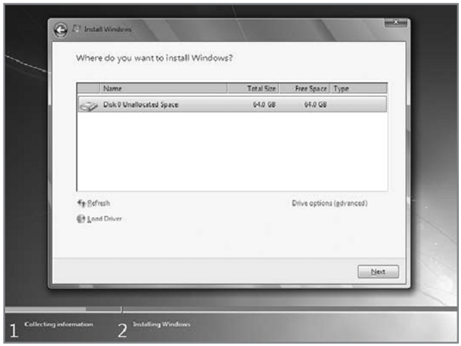
10. Pilih partisi yang akan dipakai untuk menginstal windows seven (7), contoh di bawah hardisk belum di bagi2 kedalam beberapa partisi, jika ingin membagi kedalam beberapa partisi sebelum proses instalasi pilih Drive options (advanced) disitu kita bisa membuat, menghapus dan meresize partisi. tapi dari pada bingun untuk yang pertama kali instalasi windows mending langsung pilih next saja, toh pembagian partisi bisa dilakukan setelah proses instalasi selesai.
cara instalasi windows 7
11. Proses instalasi dimulai….. proses instalasi ini memakan waktu yang cukup lama..
cara instalasi windows 7
12. Setelah proses di atas selese komputer akan otomatis restart sendiri. kumudian muncul seperti dibawah
cara instalasi windows 7
13. Ketikkan nama user dan nama computer anda
cara instalasi windows 7
14. Kemudian isikan password untuk keamanan komputer anda. Jika tidak isi komputer anda tidak ada passwordnya.
cara instalasi windows 7
15. Masukkan Windows Product key yang sudah dicatat di awal tadi, jika tidak ada anda mendapat masa trial windows 7 selama 30 hari
cara instalasi windows 7
16. Selanjutnya setingan apakah windows akan otomatis meng update atau tidak
cara instalasi windows 7
17. Kemudian setingan time zone
cara instalasi windows 7
18. selesai..
cara instalasi windows 7
Sekian dulu cara menginstall windows seven 7 plus gambar. Selamat mencoba….

video klip five minutes

laptop axioo

Lagi bingung cari laptop buat bikin tugas sekolah atau kampus? Nah, siapa tau abis baca tentang Axioo dibawah ini, kamu nggak bingung lagi ya nentuin laptop sesuai kebutuhan kamu. So, check this..
Sesuai dengan komitmen korporasi Axioo Your Life Time Partner”, udah pasti Axioo
akan selalu mengeluarkan produk terbaru untuk memenuhi kebutuhan dan mencapai teknologi yang paling ideal untuk kita-kita. Nah, yang terbaru, kenalan dulu nih sama produk baru yang bertema “The Moving Colors Axioo New MLC Model”. Laptop ini ada empat pilihan warna yang lebih dinamis dan atraktif.
Karena warna-warna pada Personal Computer merupakan bagian dari identitas pribadi buat pengguna Notebook, untuk itu Axioo International ngeluarin warna barunya pada kelas New Neon MLC Model. Ke empat warna ini bisa menggambarkan kepribadian atau gaya kita masing-masing, loh.
Contohnya nih Ruby Red, dengan warna yang sangat menggoda, kokoh dan trendy pas banget buat kamu yang berani berekspresi dan senang tampil. Blue Shapire, paling cocok buat yang tenang kepribadiannya. Opal Grey, buat kamu yang misterius, dan Diamond Black, buat yang senang tampil elegan dan tangguh.
Dan enggak cuma itu aja, Axioo New MLC Model juga dilengkapi dengan video camera 1.3 MegaPixels dan fasilitas DVD. Model menggunakan Intel® Core™2 Duo Processor dengan 2x200 Pin SO-DIMM Socket Up to 2 GB Support DDR2-533/667/800 MHz (Known As PC4200/PC5300/PC6400). Axioo Neon MLC model juga di dukung dengan Graphics Controller SIS Mirage 3+ up to 256MB yang ngasih kita kenyamanan dan kepuasaan dalam menggunakan Notebook. Apapun aplikasi yang dijalankan pada Axioo Neon MLC Model, semua bisa dilakukan. Nah, kalo kamu naksir sama laptop ini, harganya sekitar 5 sampai 7 juta Rupiah saja. Kamu tinggal pilih deh warna apa yang kamu suka, sesuai dengan kepribadian kamu =)
Lagi bingung cari laptop buat bikin tugas sekolah atau kampus? Nah, siapa tau abis baca tentang Axioo dibawah ini, kamu nggak bingung lagi ya nentuin laptop sesuai kebutuhan kamu. So, check this..
Sesuai dengan komitmen korporasi Axioo “Your Life Time Partner”, udah pasti Axioo
akan selalu mengeluarkan produk terbaru untuk memenuhi kebutuhan dan mencapai teknologi yang paling ideal untuk kita-kita. Nah, yang terbaru, kenalan dulu nih sama produk baru yang bertema “The Moving Colors Axioo New MLC Model”. Laptop ini ada empat pilihan warna yang lebih dinamis dan atraktif.
Karena warna-warna pada Personal Computer merupakan bagian dari identitas pribadi buat pengguna Notebook, untuk itu Axioo International ngeluarin warna barunya pada kelas New Neon MLC Model. Ke empat warna ini bisa menggambarkan kepribadian atau gaya kita masing-masing, loh.
Contohnya nih Ruby Red, dengan warna yang sangat menggoda, kokoh dan trendy pas banget buat kamu yang berani berekspresi dan senang tampil. Blue Shapire, paling cocok buat yang tenang kepribadiannya. Opal Grey, buat kamu yang misterius, dan Diamond Black, buat yang senang tampil elegan dan tangguh.
Dan enggak cuma itu aja, Axioo New MLC Model juga dilengkapi dengan video camera 1.3 MegaPixels dan fasilitas DVD. Model menggunakan Intel® Core™2 Duo Processor dengan 2x200 Pin SO-DIMM Socket Up to 2 GB Support DDR2-533/667/800 MHz (Known As PC4200/PC5300/PC6400). Axioo Neon MLC model juga di dukung dengan Graphics Controller SIS Mirage 3+ up to 256MB yang ngasih kita kenyamanan dan kepuasaan dalam menggunakan Notebook. Apapun aplikasi yang dijalankan pada Axioo Neon MLC Model, semua bisa dilakukan. Nah, kalo kamu naksir sama laptop ini, harganya sekitar 5 sampai 7 juta Rupiah saja. Kamu tinggal pilih deh warna apa yang kamu suka, sesuai dengan kepribadian kamu =)
Lagi bingung cari laptop buat bikin tugas sekolah atau kampus? Nah, siapa tau abis baca tentang Axioo dibawah ini, kamu nggak bingung lagi ya nentuin laptop sesuai kebutuhan kamu. So, check this..
Sesuai dengan komitmen korporasi Axioo “Your Life Time Partner”, udah pasti Axioo
akan selalu mengeluarkan produk terbaru untuk memenuhi kebutuhan dan mencapai teknologi yang paling ideal untuk kita-kita. Nah, yang terbaru, kenalan dulu nih sama produk baru yang bertema “The Moving Colors Axioo New MLC Model”. Laptop ini ada empat pilihan warna yang lebih dinamis dan atraktif.
Karena warna-warna pada Personal Computer merupakan bagian dari identitas pribadi buat pengguna Notebook, untuk itu Axioo International ngeluarin warna barunya pada kelas New Neon MLC Model. Ke empat warna ini bisa menggambarkan kepribadian atau gaya kita masing-masing, loh.
Contohnya nih Ruby Red, dengan warna yang sangat menggoda, kokoh dan trendy pas banget buat kamu yang berani berekspresi dan senang tampil. Blue Shapire, paling cocok buat yang tenang kepribadiannya. Opal Grey, buat kamu yang misterius, dan Diamond Black, buat yang senang tampil elegan dan tangguh.
Dan enggak cuma itu aja, Axioo New MLC Model juga dilengkapi dengan video camera 1.3 MegaPixels dan fasilitas DVD. Model menggunakan Intel® Core™2 Duo Processor dengan 2x200 Pin SO-DIMM Socket Up to 2 GB Support DDR2-533/667/800 MHz (Known As PC4200/PC5300/PC6400). Axioo Neon MLC model juga di dukung dengan Graphics Controller SIS Mirage 3+ up to 256MB yang ngasih kita kenyamanan dan kepuasaan dalam menggunakan Notebook. Apapun aplikasi yang dijalankan pada Axioo Neon MLC Model, semua bisa dilakukan. Nah, kalo kamu naksir sama laptop ini, harganya sekitar 5 sampai 7 juta Rupiah saja. Kamu tinggal pilih deh warna apa yang kamu suka, sesuai dengan kepribadian kamu =)

Setting Internet Menggunakan HP Via Bluetooth


Setting Internet Menggunakan HP Via Bluetooth
Koneksi internet saat ini sudah menjadi kebutuhan pokok bagi sebagian orang. Kemudahan dan kelengkapan fasilitas-fasilitas di internet membuat sebagian orang menjadikan internet sebagai tujuan utama untuk mencari informasi yang dibutuhkan.
Apalagi saat ini sudah sangat mudah untuk mencari akses internet. Kita bisa pergi ke warnet dengan biaya yang sangat murah, bahkan dengan berbekal laptop kita bisa mendatangi tempat-tempat hotspot yang menyediakan koneksi internet secara gratis.
Alternatif lain, bagi yang sering berpergian, tentunya membutuhkan koneksi internet yang mobile, yang bisa diakses di mana-mana dan kapan saja. Salah satunya adalah dengan memanfaatkan handphone sebagai modem untuk mengakses internet.
Dalam hal ini, saya menggunakan sebuah laptop dan handphone Nokia 6275i untuk mempraktekkannya. Namun demikian, panduan ini juga bisa diterapkan pada komputer biasa (PC). Saya membutuhkan alat bernama dongle bluetooth yang berbentuk seperti flashdisk untuk menghubungkan laptop dengan HP.
Sebelum meng-setting internet, pastikan bahwa driver bluetooth sudah terinstall dengan baik pada laptop. Jika belum, install terlebih dahulu driver bluetooth tersebut hingga selesai. Biasanya CD driver disertakan pada saat membeli dongle bluetooth.
Adapun langkah-langkah men-setting internet adalah sebagai berikut :
  1. Klik “Start”, kemudian klik “Control Panel”
  2. Pada Control Panel, klik “Internet Options”
  3. Pada Internet Properties, klik “Connections”
  4. Pada Internet Properties, klik “Setup”
  5. Pada New Connection Wizard, klik “Next”
  6. Pada New Connection Wizard, pilih “Connection to the Internet” kemudian klik “Next”
  7. Pilih “Set up my connection manually”, kemudian klik “Next”
  8. Pilih “Connect using a dial-up modem”, kemudian klik “Next”
  9. Tampilan berikut ini mungkin berbeda-beda. Pilih device yang diinginkan, sebagai contoh jika menggunakan bluetooth pilih pada “Modem – Bluetooth DUN Modem (COM13)”, kemudian klik “Next”
  10. Ketik nama ISP yang diinginkan (bebas), misalnya “Internet Starone” jika menggunakan Starone, atau “Telkom Flexi” jika menggunakan Flexi, kemudian klik “Next”
  11. Ketik nomor telepon ISP, misalnya “#777” untuk HP CDMA atau “*99***1#” untuk HP GSM (tanpa tanda petik), kemudian klik “Next”
  12. Ketik “user name” dan “password” ISP yang digunakan
Contoh jika menggunakan Starone :
User name : starone
Password : indosat
Confirm password : indosat
Kemudian klik “Next”
  1. Beri tanda cek pada “Add shortcut to this connection to my desktop”, kemudian klik “Next”
  2. Klik “Dial” untuk menghubungkan dengan internet
  3. Muncul icon bergambar 2 monitor di “system tray” yang menandakan bahwa koneksi internet telah berhasil
  4. Untuk memutus koneksi internet, klik kanan pada icon bergambar 2 monitor itu kemudian klik “Disconect”
Daftar Setting Dial Up
Setting Untuk Volume Base :
  1. Telkomsel (Simpati/Halo/As)
    Dial Up Number : *99***1#
    User Name : wap
    Password : wap123
    Access Point : TELKOMSEL
    Extra Setting : at+cgdcont=1,”IP”,”internet”
  2. Indosat (IM3)
    Dial Up Number : *99***1#
    User Name : gprs
    Password : im3
    Access Point : www.indosat-m3.net
    Extra Setting : at+cgdcont=1,”IP”,” www.indosat-m3.net”
  3. Indosat (Mentari)
    Dial Up Number : *99***1#
    User Name : indosat
    Password : indosat
    Access Point : www.satelindogprs.com
    Extra Setting : at+cgdcont=1,”IP”,” www.satelindogprs.com”
  4. Indosat (Matrix)
    Dial Up Number : *99***1#
    User Name :
    Password :
    Access Point : www.satelindogprs.com
    Extra Setting : at+cgdcont=1,”IP”,” www.satelindogprs.com”
  5. XL (Bebas/Jempol/Xplor)
    Dial Up Number : *99***1#
    User Name : xlgprs
    Password : proxl
    Access Point : www.xlgprs.net
    Extra Setting : at+cgdcont=1,”IP”,” www.xlgprs.net”
  6. Indosat (Starone)
    Dial Up Number : #777
    User Name : starone
    Password : indosat
    Access Point :
    Extra Setting :
  7. Telkom Flexi (Classy/Trendy)
    Dial Up Number : #777
    User Name : telkomnet@flexi
    Password : telkom
    Access Point :
    Extra Setting : at+crm=1
  8. Mobile 8 (Fren)
    Dial Up Number : #777
    User Name : m8
    Password : m8
    Access Point :
    Extra Setting :
Setting Untuk Time Base :
  1. Indosat (IM3)
    Dial Up Number : *99***1#
    User Name : indosat@durasi
    Password : indosat@durasi
    Access Point : www.indosat-m3.net
    Extra Setting : at+cgdcont=1,”IP”,” www.indosat-m3.net”
  2. Indosat (Starone)
    Dial Up Number : #777
    User Name : starone
    Password : indosat
    Access Point :
    Extra Setting :Melakukan registrasi dengan mengetik “REG TIME”, kirim ke 799
  3. Telkom Flexi (Classy/Trendy)
    Dial Up Number : #777
    User Name : telkomnet@flexi-time
    Password : telkom
    Access Point :
    Extra Setting : at+crm=1
  4. Esia
    Dial Up Number : #777
    User Name : esia
    Password : esia
    Access Point :
    Extra Setting :

Jumat, 28 Januari 2011

car setting hp nokia buat modem

Cara setting handphone sebagai modem di pc/laptop

Aktifkan layanan GPRS/WAP atau 3G utk koneksi yg lebih cepat dan masukkan setting dg benar sesuai tipe hape masing2 spt langkah2 di postingan pertama di atas.
Install driver modem utk Hape/USB/PCMCIA 3G/3.5G di PC yg drivernya bisa didapat dr CD software atau di-download dr situs resmi handphone atau modem-nya (tergantung apakah koneksinya melalui kabel data USB/Bluetooth/infrared)
Create Dial Up Networking yg baru di PC/laptop dg parameter2 dibawah utk masing2 operator GSM

Utk Telkomsel berdasar data/volume based Rp.5/Kb buat dial up baru

* Phone number: *99***1#
* username: wap
* password: wap123

NOTE: ini ditujukan utk settingan GPRS di hape dg APN: telkomsel atau internet

Utk Telkomsel Flash buat dial up baru

* Phone number: *99***2#
* username: wap
* password: wap123


Lalu buat settingan WAP/GPRS di hape dg parameter

* APN: flash
* username: wap
* password: wap123


Utk XL berdasar data/volume buat dial up baru

* Phone number: *99# atau *99***1# cobain salah satu
* user name: xlgprs
* password: proxl


Utk IM3/Mentari utk dg Rp.100/menit buat dial up baru

* Phone number: *99***1# atau *99# cobain salah satu
* username: indosat@durasi
* password: indosat@durasi


Lalu buat settingan WAP/GPRS di hape dg parameter

* APN: indosatgprs
* username: indosat@durasi
* password: indosat@durasi


Utk Indosat (Mentari-IM3-Matrix) dg volume based buat dial up baru

* Phone number: *99# atau *99***1# cobain salah satu
* username: indosat
* password: indosat


Utk AXIS dg volume based buat dial up baru

* Phone number: *99***1#
* username: AXIS
* password: 123456


NOTE: Kalo nggak nyambung coba angka 1 di *99***1# bisa diganti dg angka lainnya sesuai dg urutan settingan GPRS yg terinstal di hp.


Cara mengetahui modemnya udah berhasil terinstall/terdeteksi di PC


Paling gampang setelah kabelnya USBnya dicolok ke HP dan PC terus ke Control Panel, Phone & Modem, Options, Klik tab modem, ntar keliatan modem USBnya spt gambar dibawah ini (punyaku SE M600)


Cara kedua ngecek di dial up networking caranya ke network connection terus klik account dial upnya spt di bawah kebetulan pake Telkomsel


Abis itu klik Properties dapet gambar spt di bawah ini, tinggal diliat aja settingannya.


Ini versi cetaknya:
Coba ke dial up networkingnya dan sebelum klik Dial cek udah bener belum settingan username, password dan phone number, kalo yakin udah bener terus klik Properties dan di tab General cek kedetect nggak tipe hapenya modem USBnya, kalo kedetect terus dikasih tanda centang yg SE modem USBnya aja (yg lain nggak usah), terus cek dibawahnya ada tulisan all devices call same number jangan dicentang, terus pastikan Area Codenya juga nggak aktif. Terus coba di-dial nyambung nggak?


Telkomsel Flash - 3.5G/HSDPA time based cost internet connection.

1. Details (harus dibaca semua): http://www.telkomsel.com/flash
2. Cara mengaktifkan: ketik: Flash lalu kirimkan via SMS ke 3636, tunggu
sampai dapat konfirmasi final.
3. Perangkat: Hape 3G/3.5G atau Modem 3G/3.5G tipe USB atau PCMCIA/data card
HP 3G cth: BenQ Siemens S81, SE k600/610, Motorola v3x, Nokia 6288
Hape 3.5G up to 3,6Mbps cth: Motorola v3xx, Nokia n95, SE z750
Modem USB 3.5G up to 3,6Mbps cth: Huawei e220 (jangan membeli modem
paketan dr Telkomsel krn sudah di-lock shg tidak bisa dipakai utk
connect internet selain Telkomsel, lebih baik beli modemnya di
toko komputer biasa aja).
4. Teorinya kecepatan download file (prakteknya bisa kurang):
GPRS & EDGE sampai dengan 115 Kbps atau 14KB/second atau 840KB/menit
3G/UMTS sampai dengan 384 Kbps atau 48KB/second atau 2.8MB/menit
3.5G/HSDPA sampai dengan 3.2 Mbps atau 400KB/second atau 24MB/menit
5. Kesimpulannya: Telkomsel Flash lebih cocok utk download file2
berukuran besar dibandingkan hanya utk browsing website.
6. Kalo belum ngerti juga hubungi Call Centre bebas pulsa
TELKOMSEL : 111 (kartuHALO) atau 116 (simPATI)... jadi jangan tanya ke
aku ya hihihi.....

Cara setting di Hape:

Create satu tambahan settingan yg sama dg settingan utk GPRS, bedanya
nama APN harus diubah dr telkomsel menjadi flash.

Cara setting dial up networking di Windows XP Pro di PC/laptop (hape sbg modem PC/laptop):

- Install driver modem utk Hape/USB/PCMCIA 3G/3.5G di Windows XP
(tergantung apakah koneksinya melalui USB/Bluetooth/infrared)
- Create Connection baru, caranya ke Setting, Control Panel, Internet
Properties, Connection, Add, Dial Up to Private Network,

- Isi Phone number dg *99***2# tapi nggak harus diisi dg angka 2, jadi
tergantung di urutan berapa APN Flash-nya di settingan GPRS di ponsel,
ketik nama dialup-nya (contohnya: TelkomselFlash), Finish,
- Isi user name: wap
- Isi password: wap123
- klik OK dan tandai never dial connection, click OK.

Connect to Telkomsel Flash:

- Coba dial TelkomselFlash tapi sebelum klik tombol Dial sebaiknya klik
dulu tombol Properties di sebelahnya dan pastikan kolom Area Code
dinonaktifkan & sudah tepat mencentang jenis modem 3G/3.5G
- Pada browser internet coba surfing ke sembarang alamat website,
nanti kita akan selalu diarahkan ke Opening Page Telkomsel Flash, di
situ kita bisa klik paket yg kita inginkan, setelah itu kita bisa bebas
surfing & download, utk disconnect bisa klik Stop Browsing pada Opening
Page tadi atau dg cara darurat bisa langsung disconnect di icon Dial Up
pada notification area di pojok kanan bawah monitor.
- Setelah disconnect secara otomatis kita akan menerima SMS rincian
biaya pemakaiannya.

Parameter GPRS Data dan Flash

Contoh setting GPRS Telkomsel Data Rp sekian/kb di Sony Ericsson k600,
jadi kalo mau menjalankan Telkomsel Flash tinggal create satu lagi dg
Connection Name yg berbeda dg TSEL-DATA (misalnya TSEL-FLASH) dan ganti
Access Point Name : telkomsel menjadi flash

Caranya: Go to Menu, Settings, Connectivity, Data Comm, Data accounts,
New Account, pilih PS Data, isi dg parameter dibawah

Contoh Setting Telkomsel Data Rp sekian/kb di ponsel Sony Ericsson

* Connection Name : TSEL-DATA
* Data Bearer : GPRS
* Access Point Name : telkomsel atau internet (pilih salah satunya saja)
* Username : wap
* Prompt Password : No
* Password : wap123
* Authentication : Normal
* Gateway IP address : 10.1.89.130
* Homepage : http://wap.telkomsel.com
* Connection Security : Off
* Session Mode : Permanent
* Contoh Setting Telkomsel Flash di ponsel Sony Ericsson
* Connection Name : TSEL-FLASH
* Data Bearer : GPRS
* Access Point Name : flash
* Username : wap
* Prompt Password : No
* Password : wap123
* Authentication : Normal
* Gateway IP address : 10.1.89.130
* Homepage : http://wap.telkomsel.com
* Connection Security : Off
* Session Mode : Permanent


Yang ini contoh setting WAP Telkomsel Data Rp sekian/kb di Nokia n70,
jadi kalo mau menjalankan Telkomsel Flash tinggal create satu lagi
dg Connection Name yg berbeda dg TSEL-DATA (misalnya TSEL-FLASH)
dan ganti Access Point Name : telkomsel menjadi flash

WAP Settings
Go to Menu -> Tools - Settings -> Connection -> Access points
Cllick on Options -> New access point -> Use default settings

* Then edit the details:
* Connection name : TSEL-DATA
* Data bearer : Packet data
* Access Point Name : telkomsel
* User name : wap
* Prompt password : No
* Password : wap123
* Authentication : Normal
* Homepage : http://wap.telkomsel.com
* When you are done, click on Options -> Advanced Settings
* Then edit the details:
* Network type : IPv4
* Phone IP Address : Automatic
* DNS Address : Automatic
* Proxy serv. Address : 10.1.89.130
* Proxy port number : 8000
* Go to Menu -> Services -> Options -> Settings
* Access point and homepage used should be:
* Access point : TSEL-DATA
* Homepage : http://wap.telkomsel.com


Then you are ready to browse wap.telkomsel.com by choosing Menu -> Services or Menu --> Web


A. Setting Umum

Modem Installation

Langkah 1

Start – Control Panel > Phone and Modem Options > Tab Modems > Pilih modem HP anda > Properties > Tab Driver > Update Driver... > Pilih Install from a list or specific location (Advanced) > Next > Pilih Don’t search. I will choose the driver to install > Next > Have Disk... > Browse... > Cari folder driver modem handphone anda > Open > OK > Next-next aja terus.

Langkah 2

Start > Settings > Control Panel > Phone and Modem Options > Pilih modem anda > Klik Properties > Pilih tab Advanced > Di Extra initialization commands, masukkan Code: AT+CGDCONT=1,"IP","Mygprs" > OK


Connection Installation

Start > Control Panel > Network Connections > New Connection Wizard > Next > Connect to the Internet > Next > Set up my connection manually > Next > Connect using a dial up modem > Next > Pilih modem anda > Next > Ketik 'Mygprs' > Next > Ketik *99***1# > Next > Ketik di box Username: andalas@mygprs > Ketik di box Password : andalas123> Ketik di box Confirm : andalas123 > Next > Finish


Optimizing Connection

Klik kanan di Mygprs > Properties > Masuk tab Security > Check “Advanced (Custom Setting) > Klik “Settings” > Check bagian “Allow these protocol” > Hanya check bagian “Unencrypted Password (PAP) > Bagian lain di uncheck > OK


B. Setting Motorola E398/V3/V620/V555

Posisi Layar standby > Lalu Tekan Menu > Pilih Web Access, > Select > Pilih Web Sessions > Select > Pilih New Entry > Select > Lengkapi parameter sbb: > Name : Mygprs > Homepage : http://www.google.co.id (bebas yang penting di isi) > GPRS APN : Mygprs > User Name : andalas@mygprs > Password : andalas123 > (parameter selain diatas tidak perlu dilengkapi atau di rubah) > Tekan Done, setelah terisi lengkap > Pilih Mygprs > Tekan Menu > Pilih Set Default > Select > Tekan Back untuk kembali ke posisi layar standby


C. Setting Sony Ericsson K510

Pilih Menu > Setting > Connectivity > Data Comm
. > Data Accounts > New Account > Account Type : GPRS Data > Name : Mygprs > APN : Mygprs > User Name : andalas@mygprs > Password : andalas123 > Pilih Save > Kemudian langkah berikutnya adalah setting internet profile > Pilih Menu > Setting > Connectivity > Internet Settings > Internet Profiles > New Profiles > Name : Mygprs > Connect Using : Pilih Mygprs > Untuk browsing silakan anda pilih Menu > Internet Services > More > Go To > Enter Address > New Address. Silakan URL halaman web yang ingin anda kunjungi misalnya http://www.google.co.id. kemudian pilih Enter. Jika masih gagal membuka halaman web, Silakan anda pilih Menu > Setting > Connectivity > Data Comm. > Data Accounts > Mygprs (Atau koneksi anda), pilih Edit > Authentication > Aktifkan hanya pada pilihan PAP, Kemudian di simpan.


D. Setting Nokia 6600

Pilih Menu > Services > Option > Settings > Default Acces Point > Options > New Access point > Use default settings > SETTING PARAMETER GPRS > Kemudian ubah setiap parameter GPRS dengan rincian sebagai berikut: Connection name : Mygprs > Data bearer : GPRS > Access point name : Mygprs > User name : andalas@mygprs > Prompt Password : No > Password : andalas123 > Authentication : Normal > Homepage : www.google.co.id > Connection Security : off > Session mode – permanent.


E. Setting Nokia 6020

Contoh instalasi modem dan setting koneksi menggunakan Nokia 6020 sebagai modem menggunakan sistem operasi Windows XP SP2. Sambungkan handphone atau gprs modem anda ke komputer, bisa via kabel data, infra red atau bluetooth. Koneksi yang baik adalah menggunakan kabel data USB > Install driver modem dari CD bawaan handphone/gprs modem, jika anda tidak memilikinya, anda bisa download di website pembuatnya atau search di google > Setelah anda memastikan gprs modem driver terinstall sempurna, dengan cara "klik kanan icon My Computer", pilih properties > Maka akan keluar jendela System Properties > Pilih tab Hardware, klik device manager. Pastikan modem sudah terinstall > Kemudian klik kanan di "Nokia 6020 Modem" > Akan keluar Modem Properties. > Untuk memastikan bahwa modem sudah terisntall dengan sempurna, klik query Modem. > Maka proses pengecekan apakah modem sudah terinstall dengan baik akan dimulai. > Setelah itu klik OK, hingga semua jendela tertutup. Selanjutnya masuk ke desktop. > Klik dua kali My Network Places. > Klik View network connections. > Setelah itu pilih Create a new connection, maka akan keluar New connection Wizard. > Pilih next. > Pilih Connect to the Internet, klik next. > Pilih Set up my connection manually, klik next. > Pilih Connect using a dial up-modem. lalu klik next. > Pilih modem yang anda install tadi, lalu klik next. > Isi ISP Name dengan Mygprs, lalu klik next. > Isi Phone number dengan *99***1#, lalu klik next. > Isi Username dengan : andalas@mygprs, Password dan Confirm password dengan : andalas123, lalu klik next. > Tandai pada kotak Add a shortcut to this connection to my desktop, lalu klik Finish. > Untuk memulai koneksi, klik Dial. Jika komputer sudah terkoneksi, silahkan gunakan untuk browsing, chatting, dan hal lain sesuai kebutuhan anda. Untuk mengakhiri koneksi, klik kanan icon dua komputer di system tray, lalu klik disconect. Untuk memulai koneksi dari awal, klik icon Mygprs di desktop. Maka akan muncul seperti pada langkah yang bergaris bawah diatas. Klik dial, tunggu hingga connect. Untuk pengguna HP Nokia/Sony Ericsson/Motorola/Samsung/dll, lebih mudah jika menggunakan PC suite. Jika anda tidak mempunyai sofwarenya untuk Nokia silahkan download disini (filenya sangat besar sekitar 22MB), untuk Sony Ericsson/Motorola/Samsung/dll silahkan download disini (filenya sangat besar sekitar 48.8 MB) atau lebih baik hubungi customer service Nokia/Sony Ericsson/Motorola/Samsung terdekat untuk mendapatkan copy dari PC Suite. Install PC suite dan driver data kabel, setelah itu anda hanya perlu mengisi APN, username, dan pasword untuk setting di PC/komputer anda, untuk setting di handphone lihat di atas. Yang penting baik setting di handphone atau di PC/Laptop, APN : Mygprs, Username: andalas@mygprs, password: andalas123.


F. Setting Data Card 3G PCMCIA/USB atau PDA Phone

Cara setting sama seperti di atas (lebih simple), klik setting lalu klik network connection setting, isi APN, username, password, dan pilihlah ‘authenticatio
n protocolnya 'PAP’. Beberapa perangkat memiliki ‘default setting’ pada model authentication CHAP, maka anda perlu menggantinya dengan PAP. Setiap perangkat memiliki prosedur yang berbeda untuk mengganti jenis authentication tersebut. Jika anda menggunakan PDA Phone, maka anda dapat mengganti authentication tersebut pada menu ‘GPRS Setting’.

Langkah Setting MANUAL Modem Handphone Untuk PC atau Laptop yang bisa juga di gunakan
Untuk setting via kabel data, pastikan driver modem buat HPnya sudah terinstall.
Untuk setting bluetooth, pastikan hp sudah dipairing dengan PC/Laptop.
Buka Control Panel :
1. Network Connections
2. Klik Create a new connection
3. New connection Wizard
4. Pilih Connect to the internet
5. Pilih Set up my connection manually
6. Pilih Connect using a dial-up modem
7. Pilih Modem yang sudah diinstall
8. Tulis ISP Name dengan Nama Provider anda
9. Ketikan Phone number : *99***1#
10. Isikan Username dan Password sesuai dengan settingan Operator anda. (liat posting saya sebelumnya)
12. Selesai.
Untuk HP SE UIQ dial number ke *99***x#, cara menentukan “x”
1. untuk Hp Sonyericsson M600/P1, masuk ke
2. Control Panel >> connections > Internet Account > Data accounts
3. buat account data baru dengan nama “(nama Provider anda)”, isi address : “sesuai APN provider anda, liat di bawah”
4. lainnya dikosongkan semua
5. hitung dari ada, Profile “(nama Provider anda)” ada diurutan keberapa?
6. kalo “(nama Provider anda)” berada di urutan ke 5. masukkan dialing number di PC nya *99***5#, kalo urutan ke 6 masukkan dialing number di PC nya *99***6#.
untuk APN operator :
XL : www.xlgprs.net
Telkomsel Flash Time Based : flash
Telkomsel Volume / Unlimited : telkomsel atau internet
Indosat : indosatgprs
Indosat 3G Unlimited : indosat3g
Indosat Im2 Broom Unlimited : indosatm2
Axis (NTS) : axis
Three : 3gprs
Untuk HP SE dial number ke *99***x#, cara menentukan “x”
1. untuk Hp Sonyericsson non UIQ (A100 dan A200), masuk ke
2. ada 2 pilih salah satu yang sesuai dengan hp anda.
a. setting > connectivity > Data Comm > Data accounts (A100)
b. setting > internet profile > connect using (A200)
3. buat profile baru dengan nama “(nama Provider anda)”, isi apn : “internet”
4. lainnya dikosongkan semua
5. hitung dari ada, Profile “(nama Provider anda)” ada diurutan keberapa?
6. kalo “(nama Provider anda)” berada di urutan ke 5. masukkan dialing number di PC nya *99***5#, kalo urutan ke 6 masukkan dialing number di PC nya *99***6#.
untuk APN operator :
XL : www.xlgprs.net
Telkomsel Flash Time Based : flash
Telkomsel Volume / Unlimited : telkomsel atau internet
Indosat : indosatgprs
Indosat 3G Unlimited : indosat3g
Indosat Im2 Broom Unlimited : indosatm2
Axis (NTS) : axis
Three : 3gprs
Untuk tipe lain
Buka Control Panel
1. Phone n Modem Options
2. Pilih modem yang dipakai, Bluetooth modem atau usb modem
3. Properties
4. Klik Advanced
5. Isi Extra Command :
untuk :
XL : at+cgdcont=1,”IP”,”www.xlgprs.net”
Telkomsel Flash Time Based : at+cgdcont=1,”IP”,”flash”
Telkomsel Volume / Flash Unlimited : at+cgdcont=1,”IP”,”internet”
Telkomsel Volume / Flash Unlimited : at+cgdcont=1,”IP”,”telkomsel”
Indosat : at+cgdcont=1,”IP”,”indosatgprs”
Indosat 3G Unlimited : at+cgdcont=1,”IP”,”indosat3g”
Indosat Im2 Broom Unlimited : at+cgdcont=1,”IP”,”indosatm2″
Axis (NTS) : at+cgdcont=1,”IP”,”axis”
Three : at+cgdcont=1,”IP”,”3gprs”


Broom: internet 3.5G/HSDPA pra-bayar dr Indosat IM2 harga ekonomis
More info: http://www.indosatm2.com/index.php/consumer-solution/internet-services/prepaid/broom


Paket Internet Unlimited 3G kerjasama XL dg Centrin & CBN
More info: http://www.centrin.net.id dan http://www.cbn.net.id

1. Paket unlimited (pakai sepuasnya) harganya kira2 350rb/bln (belum PPN)
2. Speed up only to 64Kbps atau 8KB/second dg modem/ponsel 3G.
3. Di sini pihak CBN & Centrin bertindak sbg makelar, jadi kalo mau
daftar langsung aja ke kantor CBN atau Centrin dan akan mendapatkan
SIM card no XL baru tapi nggak bisa buat telp/sms tetapi hanya khusus
buat nyambung ke internet. Dan jangan sekali2 datang ke kantor XL krn
nggak bakal dilayani.
4. Nanti kalau bayar tagihan hanya ke rekeningnya Centrin atau CBN
saja.


Nah kan dah selesai bacanya!!!Jangan Ketinggalan tips dan trick ini ya!!!